こんにちは、Yunyです。
今回は「アクセシビリティ」について、現役デザイナーとしての実体験を交えながらお話しします。
Web業界でよく耳にする言葉ですが、「なんとなく大切そう」で止まっている方も多いのでは?
かつての私がそうでした。
アクセシビリティとの出会い
アクセシビリティを本格的に意識し始めたのは、仕事でコーポレートサイトのリニューアルを担当したときのことです。
クライアントから「高齢者や障害のある方でも使いやすいサイトにしたい」という要望が出て、初めて真剣に向き合いました。
当時の私は「とりあえず文字を大きくすればいいのでは?」という程度の理解でした。
しかし調べるうちに、アクセシビリティは単なる文字サイズの話ではなく、すべての人が情報に平等にアクセスできる設計思想そのものだということに気づかされました。
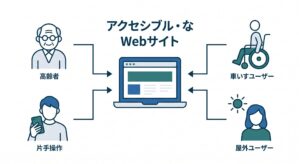
対象となるのは、障害のある方だけではありません。
スマホを片手で操作している人や、屋外でスクリーンが見づらい人なども含め、さまざまな状況のユーザーが想定されます。
アクセシビリティの基本5原則
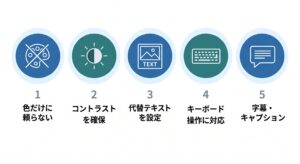
プロジェクトを通じて学んだ、特に意識すべき5つのポイントをまとめました。
1. 色だけに頼らない
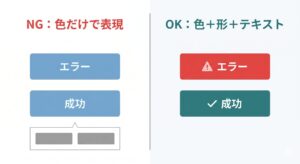
色覚特性のある方は、赤と緑の区別が難しいケースがあります。
私が担当したサイトでは、エラー表示を「赤色」だけで示していましたが、これを赤色+アイコン+テキストの3点セットに変更しました。色が見えなくても情報が伝わる設計が基本です。
2. テキストのコントラストを確保する
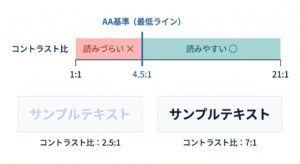
文字と背景のコントラスト比は、WCAG(Web Content Accessibility Guidelines)でAA基準なら4.5:1以上が推奨されています。
私はGoogle ChromeのDevToolsでコントラスト比を確認しながら配色を調整しました。
おしゃれな薄いグレー文字は、実はアクセシビリティ的にNGなことが多いです。
3. 画像に説明をつける(代替テキスト)
スクリーンリーダーを使う視覚障害のある方は、画像の内容を音声で「聴いて」理解します。altテキストが空欄だと「画像」とだけ読み上げられてしまいます。私が初めてalt属性を真剣に書いたとき、「このテキストだけで内容が伝わるか?」を意識するようになり、コピーライティングのスキルも上がった気がしています。
4. キーボード操作に対応する
マウスを使えないユーザーは、Tabキーなどでページを操作します。
フォームのボタンやリンクがキーボードのみで問題なく使えるかは、実際にキーボード操作だけでサイトを操作してみると体感できます。
これを試したとき、自分のサイトがどれほどマウス前提で設計されていたかを痛感しました。
5. 動画・音声にキャプションを追加する
聴覚に障害のある方や、音を出せない環境のユーザーにとって、字幕は必須です。
YouTubeなどに掲載する動画には、できる限りキャプションを設定する習慣をつけると良いでしょう。
実際に取り組んで変わったこと
プロジェクトを経て実感したのは、アクセシビリティへの対応がサイト全体のUX品質にも直結するということです。
たとえば、コントラストを上げることで老若男女問わず読みやすくなり、代替テキストを丁寧に書くことでSEOにも好影響が出ます。キーボード操作の対応は、フォームのタブ順序の見直しにもつながり、結果的にフォームの離脱率が下がりました。
特定のユーザーへの対応が、結果的にサイト全体の使い勝手を改善することは多いです。
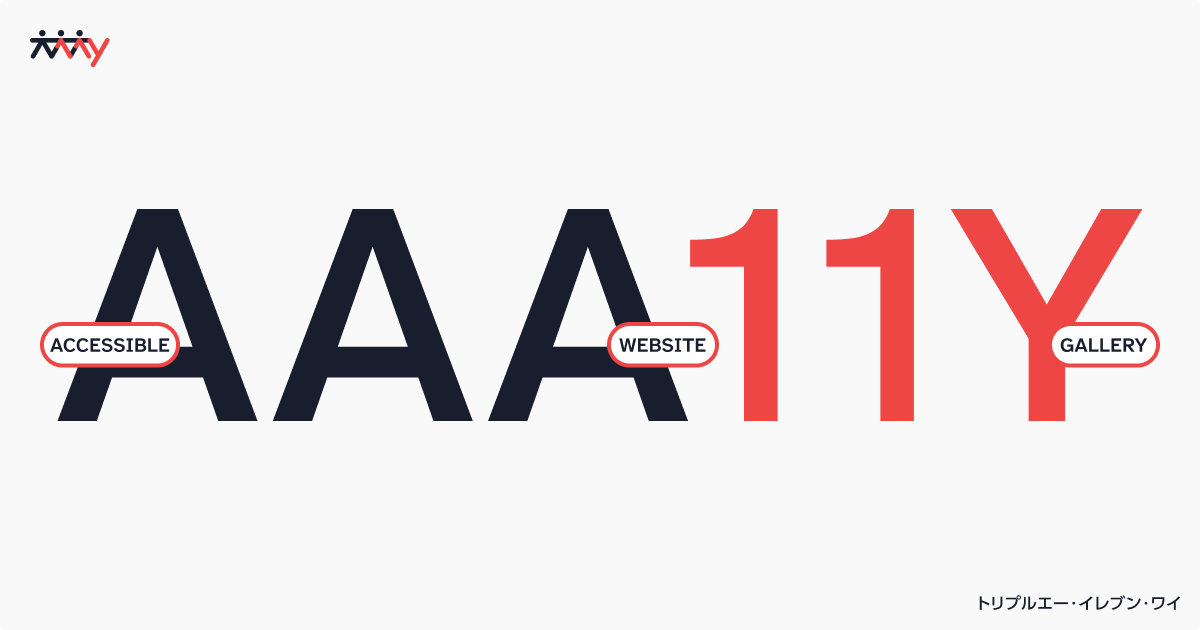
おすすめ学習リソース:ギャラリーサイト「AAA11Y」
AAA11Yは、アクセシビリティに配慮した優れたWebデザインを集めたギャラリーサイトです。紹介されているサイトはすべてアクセシビリティ対応済みで、具体的な実装の参考にもなります。サイト自体のデザインもシンプルかつ美しく、「こういう配色・レイアウトなら見やすいのか」と直感的に学べます。
また、アクセシビリティの国際基準を知りたい方は WCAG の公式ドキュメントも確認してみましょう。
コントラスト基準については下記基準が参考になります。
これからの目標
私自身、アクセシビリティはまだ学習途中です。今後挑戦したいことをまとめると:
- アクセシビリティ監査ツール(axeなど)を業務フローに組み込む
- デザインシステムにアクセシビリティトークンを導入する
- アクセシビリティを軸にしたポートフォリオサイトをリニューアルする
日々の業務でも、Figmaのコントラストチェックプラグインを使って配色を確認するようにしています。
まとめ
アクセシビリティは、特定の人向けの対応ではなく、すべてのユーザーにとっての使いやすさに関わる話です。
完璧にやり切る必要はなく、まず一箇所から見直してみるのが現実的な進め方だと思います。
この記事が、アクセシビリティを見直すきっかけになれば幸いです。
それではまた、次の記事でお会いしましょう。
良いデザインライフを♪