こんにちは!UIデザイナーのYunyです。
今回は、UIデザインの質を劇的にアップさせる「グリッドシステム」の本質と実践的な活用法について紹介します。
実は私自身、デザイナーとして駆け出しの頃は「なんとなく綺麗に見えるから」という感覚だけでレイアウトをしていました。
その結果どうなったかというと……
先輩デザイナーから「画面ごとに余白がバラバラ」「なぜここにこのボタンを置いたの?意図が伝わらない」と、真っ赤な修正指示を山のように返される毎日でした。
何度もやり直しになり、深夜まで残業しては「私にはデザインのセンスがないのかも……」と落ち込むほどのドン底を味わった苦い経験があります。
そんな「デザインがなんだかバラバラに見える…」「どこに何を置けばいいのか、自分の感覚だけで決めていて不安!」という過去の私と同じような悩みを抱えている方に向けて、当時の私が「もっと早く知っておきたかった!」と痛感したグリッドシステムの考え方やテクニックをまとめました。
この記事を読めば、明日からすぐに使えるレイアウトの基礎が身につき、迷いのないデザインができるようになるはずです!
1. グリッドシステムとは何か?──デザインの「骨格」を作る思考法

グリッドシステムとは、「事前にグリッド(格子上)の構図ルールを決めておいて運用するもの」です。
デザインツール上で格子状のガイドラインを引き、それを「骨格」として画像や見出しなどの要素を配置していくことで、ページ全体に一貫性と美しさを生み出します。
歴史と現代のUIにおける重要性
グリッドシステムの歴史は古く、1950年代の「スイス・スタイル」から生まれたと言われています。
グラフィックデザインの世界で体系化されたこの手法は、現代のWebサイトやスマートフォンアプリのデザインにおいても、レイアウトの根幹を担う必要不可欠なルールとなっています。
私が初めてグリッドシステムを本格的に導入したのは、ある大手企業のコーポレートサイト案件でした。
それまで「目分量」で作っていた私は、この「見えない骨格」に沿って要素を配置しただけで、画面全体がカチッと整うのを見て大きな衝撃を受けました。
それまでバラバラだった要素が、ルールに沿うだけで見違えるように綺麗にまとまったのを今でも覚えています。
2. なぜグリッドシステムが必要なのか?──「なんとなく」を卒業する理由
「目分量でなんとなく配置する」デザインから卒業すると、実務において以下のような絶大なメリットがあります。
- 一貫性の確保:Webサービスやアプリは数十、数百という画面で構成されます。グリッドという共通言語があることで、どの画面を開いても「同じブランドのサービスだ」とユーザーに感じさせる統一感を維持できます。
- 効率的な作業:個人的に最も恩恵を感じたのがこれです。「ここから何ピクセル空けようかな」と迷う時間がゼロになり、デザインの作業スピードが劇的に向上しました。空いた時間で、より重要なUXの改善に頭を使えるようになります。
- 説得力のある提案:かつての私は、エンジニアさんから「ここの余白は何ピクセルですか?」と聞かれるたびに「えっと、だいたい20くらいで…」としどろもどろになっていました。しかし、グリッドを導入してからは「12カラムのルールに従って、ここは4カラム分使っています」と自信を持って論理的に説明できるようになりました。クライアントへのプレゼンでも「なんとなく」が「確固たる理由」に変わり、デザインが一発で通る確率が劇的に上がったのは本当に大きな変化でした。
3. グリッドシステムの基本──3つの基本型
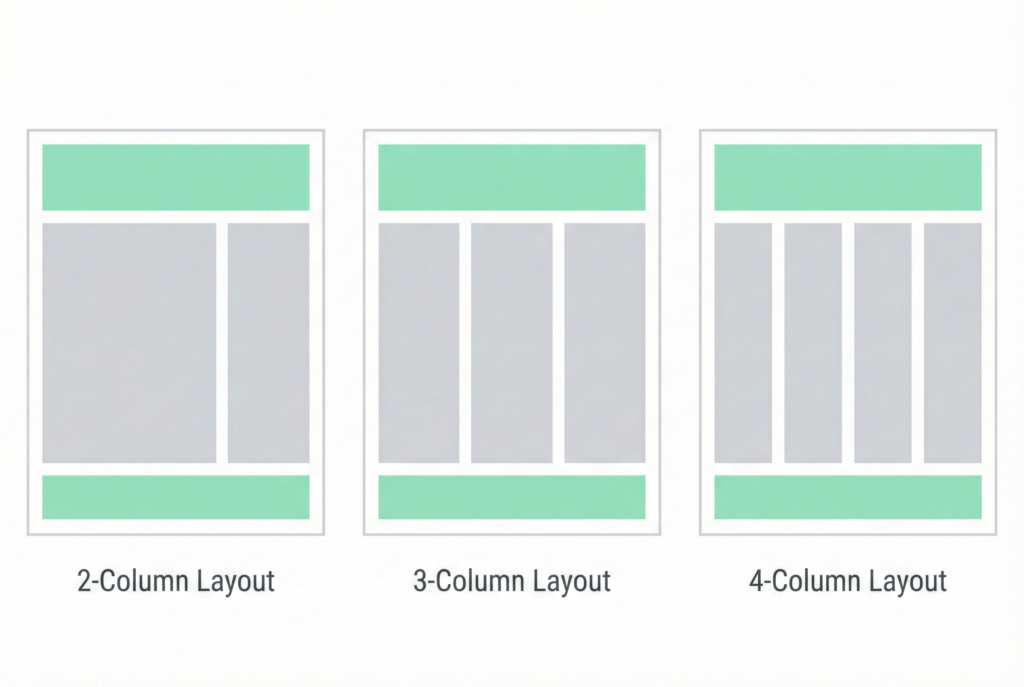
実務で使い分けることが多い、代表的な3つの型を紹介します。
1. 2カラム8ブロック(初級): シンプルなランディングページ(LP)や、スマートフォン向けのレイアウトによく使います。情報が少ない分、ダイナミックな見せ方が可能です。
2. 3カラム18ブロック(中級): 一般的なコーポレートサイトやメディアサイトで最もよく使われる構成です。私も新規サイトを立ち上げる際は、まずこのあたりから骨組みを考え始めます。
3. 4カラム32ブロック(上級): SaaSの管理画面や、情報量が多い複雑なダッシュボードで活躍します。細かい情報整理が必要な案件では、12カラムで細かく分割し、要素によって「4カラム分使う」「8カラム分使う」と柔軟に組み合わせる手法をよく採ります。
カラム数(分割数)が少ないほどシンプルで大胆な表現に向いており、多いほど緻密な情報整理に向いています。
4. 実践:実務で使えるグリッドの作り方
いきなり複雑なグリッドを組むと混乱してしまうため、まずは「12カラム」をベースに設定してみるのが、現在のWebデザインの主流でありおすすめです。
私がよくやる基本の手順
1. 画面サイズとマージンを決める:例えばPC向けなら横幅を1440pxなどに設定し、左右の余白(マージン)をしっかり確保します。
2. カラムとガター(溝)を設定する:デザインツール(Figmaなど)のレイアウトグリッド機能を使い、12カラムに分割します。カラムとカラムの間にある余白(ガター)は、24pxや32pxなど、8の倍数で設定することが多いです。
3. 要素を配置する:「メインコンテンツは8カラム分」「サイドバーは4カラム分」というように、グリッドに合わせてブロックを配置していきます。
お恥ずかしい話ですが、初心者の頃の私は「カラム」だけを意識して「ガター(要素間の余白)」を完全に無視していました。
その結果、要素同士がギチギチにくっついた、窮屈で素人っぽいデザインになってしまったんです。
先輩に「ガターの幅を一定(例えば24px)に保ってみて」とアドバイスされ、その通りに直した瞬間、画面にしっかりとした余白が生まれ、一気にプロが作ったような洗練されたレイアウトに変わりました。
5. 最近のトレンド:弁当グリッド(Bento Grid)
最近、Appleの製品ページなどでよく見かける、大きさの異なる四角い「箱」を綺麗に敷き詰めたようなデザイン。それが「弁当グリッド(Bento Grid)」です。日本の「お弁当箱」の仕切りからインスピレーションを得たと言われています。
実際に案件で取り入れて感じたメリット
- 情報の整理整頓:機能紹介やスペックなど、異なる種類の情報を一枚の画像のようにスッキリと魅力的にまとめられます。
- レスポンシブ対応が容易:箱(ブロック)を積み木のように並べ替えるだけなので、PCからスマホへのレイアウト変更が非常にスムーズに実装できました。エンジニアさんからの評判も良かったです。
- 視覚的な楽しさ:カードごとに異なるアニメーションをつけたり、色を変えたりすることで、単調になりがちな情報提示をワクワクする体験に変えることができます。
6. よくある失敗と対処法──「グリッドの罠」に気をつけよう
グリッドは強力な味方ですが、ルールに縛られすぎると陥る罠もあります。
デザインが退屈になる
グリッドの便利さに感動した私が次に陥ったのは、「ルール絶対主義」という罠でした。すべてをグリッドの中にきっちり収めようとするあまり、どこか事務的で単調なデザインになってしまったんです。そんな時は、あえて画像をグリッドから少しはみ出させて配置したり、背景のあしらいでリズムを作ったりして意図的な「崩し」を入れます。
まずは基本を守ってから崩す
ただし、最初からグリッドを無視して感覚で配置するのはNGです。「一度ルールの通りに完璧に作ってから、意図的に崩す」のがプロのテクニックです。
まとめ
今回紹介したグリッドシステムは、UIデザインのクオリティと作業効率を同時に底上げしてくれる、一生モノのスキルです。
かつての私のように「なんだかデザインが垢抜けない」「レイアウトに時間がかかりすぎる」と悩んで、自分のセンスを疑ってしまっている方は、ぜひ「12カラムのグリッドを引く」ところから始めてみてください。
配置の迷いがなくなることで、本来デザイナーが一番時間をかけるべき「ユーザー体験(UX)の向上」や「魅力的なビジュアル作り」に集中できるようになりますよ!
終わりに
この記事が、過去の私と同じようにレイアウトで悩む方々のスキルアップに少しでも役立てば幸いです。
それでは、良いデザインライフを!