こんにちは!UIデザイナーのYunyです。
- WebデザインのリファレンスやUIパーツがデスクトップに散乱して困っている方
- 参考画像やストック素材などの膨大なデザインアセットを高速かつ安全に管理したいクリエイター
- Eagle 4.0のAI検索やAPI連携を活用して次世代の制作ワークフローを構築したい方
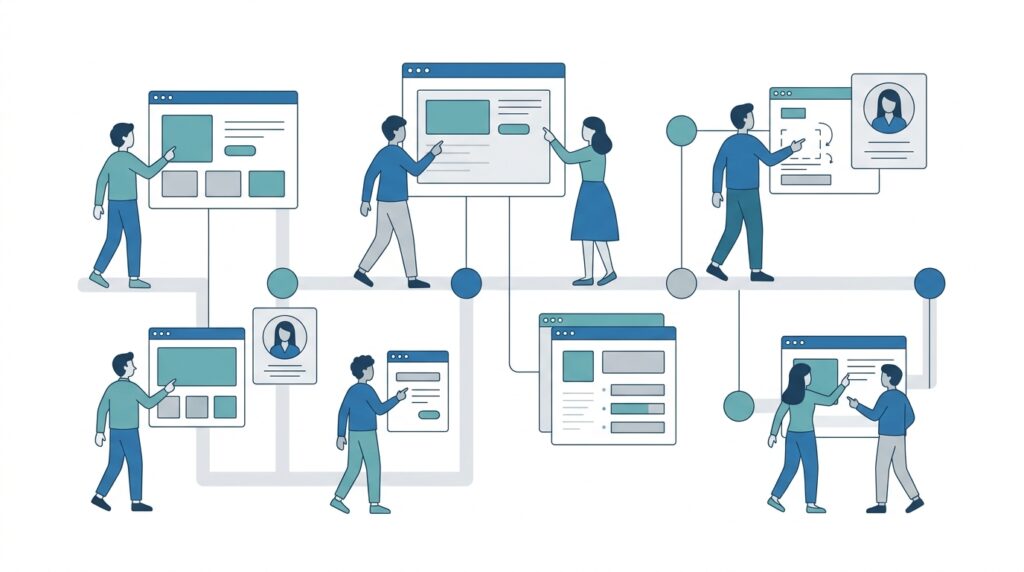
日々のWebデザイン業務を進めていると、いつの間にかデスクトップやダウンロードフォルダがスクリーンショットや素材ファイルで埋め尽くされてしまうことはありませんか?
過去に保存したはずの優れたWebサイトのUIやバナーを探すためだけに何分もフォルダを行き来する時間は、デザイナーにとって非常にもったいないロスです。
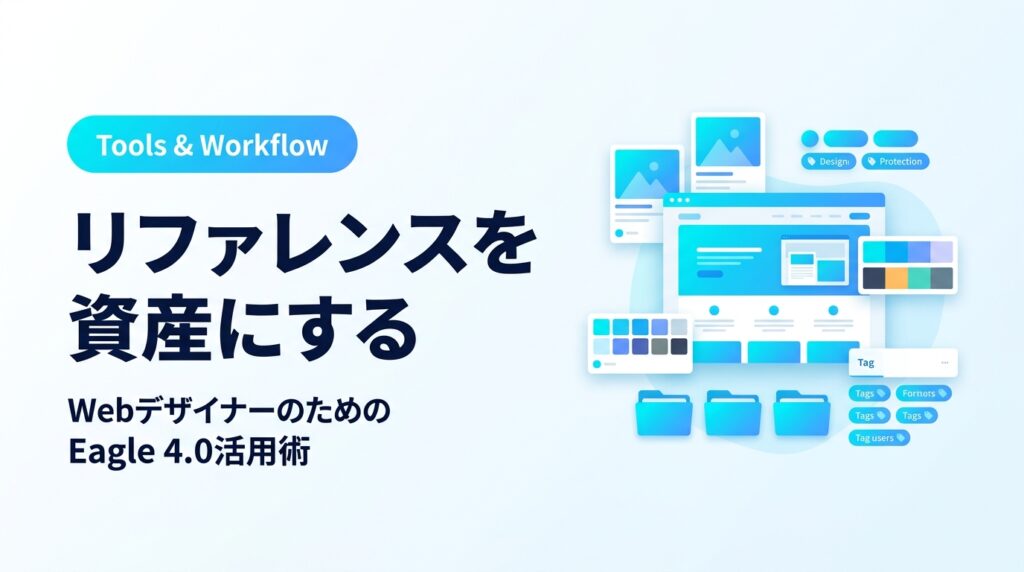
そんな「リファレンス迷子」の状態を劇的に解決してくれるのが、デジタルアセット管理ツールの「Eagle」です。
今回は、長年このツールを愛用してきた現役デザイナーの視点から、制作効率を最大化する実践的な活用術を詳しく解説します。
デジタルアセット管理(DAM)とは?4〜5年愛用して実感するEagleの価値
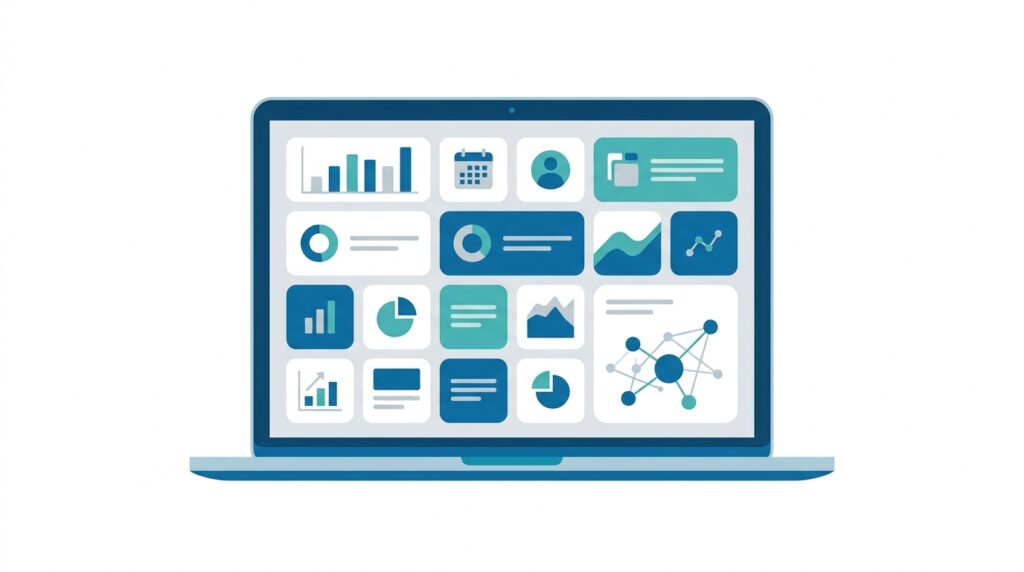
そもそもDAM(Digital Asset Management:デジタルアセット管理)とは、画像やデザインデータなどのあらゆる制作素材を一元化し、高速に検索・再利用するための管理システムを指します。
Web制作で扱うデータ量が爆発的に増える中、目的のアセットを迷わず瞬時に引き出せる環境づくりは必須のスキルとなっています。
自分自身、このEagleを4、5年前ほど前から仕事でも自主制作でも愛用し続けています。
普段のバナー参考資料の収集から、自身の過去制作物のアーカイブ、競合サイトのUI調査、さらにはAdobe Stockなどからダウンロードしたベクター素材やイラストのストックまで、デザイン実務の中心としてフル活用しています。
何より使っていて感動するのが、数万枚ものアセットを放り込んでもアプリ自体の動作が圧倒的に軽いという点です。
検索やサムネイル表示に一切の待ち時間がなく、デザイナーの思考スピードを邪魔しない快適さは、他のツールではなかなか得られない大きな魅力です。
なお、Eagleは買い切り型(US$34.95)のソフトウェアですが、30日間の無料トライアルが用意されており、すべての機能を事前にお試しできます。
気になった方は、無料版からダウンロードして、手元のPCでその圧倒的な軽さと操作感を体験してみるのがおすすめです。

ざっくり把握!Eagleでできる主な機能一覧
まずは、Eagleがどのような機能を備えているのか、全体像を把握できるように要点を整理しました。
単なる画像ビューアにとどまらず、クリエイティブ制作に必要なあらゆるアセット管理を網羅しています。
- ブラウザ拡張機能でのスムーズな収集: Web上の画像をドラッグ&ドロップで即座に保存でき、縦長LPのフルページスクショやURL・ページタイトルの自動記録に対応
- 多次元な整理と高速検索: フォルダ階層だけでなく、タグ付け、主要色を自動抽出するカラーパレット検索、条件で自動集約するスマートフォルダを完備
- 90種類以上のファイル形式対応: PSD、AI、Figma、PDF、Office文書から、動画(MP4/GIF)、音声、3Dデータまで専用ソフト不要で高速プレビュー
- 手軽なフォントプレビュー: フォントをOSにインストールせず一覧画面でダイナミックにプレビューし、必要な時だけ一時有効化
- ローカル完結型の次世代AI検索: 外部クラウドにデータを送信せず、1枚の画像を元にした類似画像検索や自然言語によるセマンティック検索が可能
- 実用的なプラグインエコシステム: AIを活用した背景切り抜き、画像の高画質化(アップスケール)、画像結合、Pinterest連携などの拡張機能を追加可能
- Web API v2による外部連携: PythonスクリプトやAIエージェントと接続し、Figma書き出しアセットの自動登録などDesignOpsの自動化に対応
- クラウドストレージ同期&パッケージ共有: Google DriveやDropboxを活用した複数PC間での共通ライブラリ構築、.eaglepack形式によるメタデータ保持配布
なぜWebデザイナーのデスクトップは散らかるのか?DAMが必要な理由
Web制作の現場では、参考サイトのキャプチャ、UIコンポーネント、アイコン、ストック写真、さらにはAI生成画像まで、扱うアセットの種類と量が年々増加しています。
これらの素材をOS標準のファイルマネージャー(macOSのFinderやWindowsのエクスプローラー)だけで管理しようとすると、すぐに限界が訪れます。
OSの標準フォルダではPSDやAI、Figmaなどの専用データの中身を素早くプレビューできず、目的のファイルを見つけるためにアプリを起動して確認する手間が発生します。
また、1つのファイルを1つのフォルダにしか所属させられない階層構造では、「LP用」かつ「ダークモード」といった複数の文脈を持つ素材を柔軟に整理することができません。
Eagleが一般的なビューアやクラウドツールと大きく異なるのは、「ローカルファースト」のアーキテクチャを採用している点です。
取り込んだ素材は「.library」という独自のパッケージフォルダ内で、実ファイル・メタデータ・サムネイルが一括管理されます。
この設計のおかげで、ライブラリ内に膨大な画像やデザインデータを登録しても動作が重くならず、瞬時にサムネイルが表示されます。
思考の流れを止めずに過去のアセットを引き出せる軽快さは、日々のデザイン業務において非常に大きなアドバンテージになります。
現場で本当に助かっている「収集」とリファレンス管理の実践法
Webデザインの第一歩は、優れた参考事例やベンチマークの収集から始まります。
Eagleのブラウザ拡張機能を使うと、ネットサーフィンや競合リサーチを行いながら、直感的な操作でアセットをストックできます。
Web上の画像を少しドラッグするだけで保存領域が表示され、狙ったフォルダへ一瞬でドロップ保存できます。
また、ランディングページ(LP)のように縦に長いページ全体をスクロールして1枚の画像にする「フルページスクリーンショット」もワンクリックで完了します。
画像保存時には、元のWebサイトのURLやページタイトルがJSONメタデータとして自動記録されます。
「この配色の参考元はどこだったか」を後から確実に追跡できるため、バナー制作の参考集めや競合調査において絶大な安心感があります。
また、Adobe Stockや各種素材サイトからダウンロードしたベクター素材(SVG/AI)やイラスト素材も、Eagle内で一元管理しています。
一度購入・入手した素材がPCの奥深くに埋もれることなく、キーワードやタグでいつでも再利用できる状態を維持できます。
集めた素材を検索する際、特に威力を発揮するのが「カラーパレット検索」です。
画像を取り込むとシステムが主要な配色を自動抽出し、カラーバーから特定の色を選ぶだけで、同系統のトーンを持つUIやバナーを瞬時に絞り込めます。
さらに、条件を指定して自動で素材を集約する「スマートフォルダ」を活用すれば、手動での仕分け作業が不要になります。
例えば「過去30日以内に追加され、タグに『バナー参考』を含み、星4つ以上の評価」といった条件を設定しておけば、常に鮮度の高いリファレンスが自動で手元に揃います。
キーボード操作も最適化されており、画像を選んで「F」キーを押せばフォルダ振り分け、「Cmd+J」でタグ切り替えが立ち上がります。
マウスとキーボードを行き来せずショートカット中心で高速に整理できるため、素材の仕分けがストレスになりません。
プロが絶賛する高速プレビューと制作物アーカイブ
Webデザイナーにとって、画像以外の多様なアセットをスムーズに扱えるかどうかも重要なポイントです。
Eagleは標準で90種類以上のファイルフォーマットに対応しており、専用ソフトを開くことなく中身を確認できます。
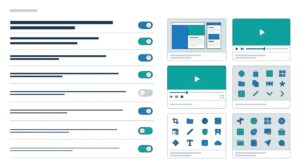
Photoshop(PSD)やIllustrator(AI)、Figmaファイルなどの重いデザインデータも、専用アプリを起動することなく一瞬でプレビューできます。
レイヤー構造を確認したり、デザインの細部を拡大表示したりといった確認作業がEagle単体でサクサク完結します。
また、自分自身の過去の制作物(Webサイトの完成スクショ、バナー、UIモックアップ)をプロジェクト別にアーカイブする場所としても最適です。
ポートフォリオの更新時やクライアントへの実績提示の際にも、目的の制作実績をタグや年度別ですぐに探し出すことができます。
加えて、マイクロインタラクションやUIアニメーションのリファレンス管理も快適です。
動画(MP4)やGIFアニメーションのサムネイルにマウスを重ねるだけでホバー再生が開始され、特定フレームにメモを残すことも可能です。
なお、最近はAdobe Fontsなどのクラウドフォントが主流になりフリーフォントを頻繁にダウンロードする機会は減りましたが、Eagleにはフォント管理機能も備わっています。
特殊な欧文フォントや自作フォントを試す際、OSにインストールせず一覧画面で任意のテキストを入力してプレビューできるため、必要な場面で手軽に役立てることができます。
当ブログの記事Web UIのクオリティを決定づけるタイポグラフィ:視認性とジャンプ率の設計ルールでも触れているように、タイポグラフィの選定はUX/UIの完成度を左右する重要なプロセスです。
デザインデータと合わせて書体リファレンスを整理しておくことで、制作の引き出しをより豊かに保てます。
Eagle 4.0で進化した「オフラインAI検索」と「プラグイン・API連携」
最新のEagle 4.0では、人工知能(AI)を活用した機能拡張やプラグイン基盤が導入され、制作の統合プラットフォームへと進化しました。
その中でも特に画期的なのが、完全にローカル環境(オフライン)で動作するAI検索機能です。
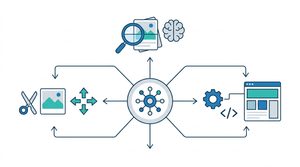
未整理の素材が数万枚あっても、1枚の画像をベースに構図やテイストが似たアセットを探す「類似画像検索」が手軽に行えます。
さらに「青いグラデーションのヘッダー」といった自然言語のテキストを入力して直感的に検索する「セマンティック検索」も利用可能です。
これらのAI処理はすべて自分のマシン内で完結するため、クライアントワークの機密データが外部に送信される心配がありません。
セキュリティ要件が厳しいプロジェクトでも安心して最新のAIアシストを活用できます。
さらに、JavaScriptやHTMLをベースとしたプラグインエコシステムにより、日常のルーチン作業をEagle内で完結させることができます。
例えば、人物やイラストの切り抜きを一瞬で行う「AI Background Remover」や、低解像度素材を綺麗に拡大する「AI Image Enlarger」、複数の画像を並べて1枚にまとめる「Image Combine Tool」などが実務で活躍します。
また、開発者向けに刷新された「Web API v2」を使えば、外部ツールやスクリプトとの連携も容易です。
当ブログの記事デザイナーの作業が劇的に変わる。MCP(Model Context Protocol)を活用した10の実践アイデアでも解説しているようなAIエージェントと接続し、Figmaから書き出したアセットを監視フォルダ経由でEagleに自動登録・分類するようなDesignOpsの自動化も視野に入ります。
Google Drive連携で実現する「複数デバイス共通ライブラリ」と同期の注意点
個人で制作を行っているデザイナーにとって、特に便利でおすすめなのがクラウドストレージを活用したデバイス間同期です。
Eagleのライブラリ(.library)の大元をGoogle DriveやDropboxなどの同期フォルダ内に配置するだけで、複数PCからまったく同じライブラリを参照できます。
自宅のデスクトップPCで収集したバナーの参考素材が、ノートPCを開いた際にもそのまま同期されている快適さは一度体験すると手放せません。
作業環境が変わってもアセットを再ダウンロードする必要がなく、常に一貫した素材プールにアクセスできます。
ただし、クラウド同期を利用する上で理解しておくべきなのが、「同期はクラウドストレージの同期機能に依存しており、リアルタイム同期ではない」という点です。
Figmaのようなリアルタイム共同編集ツールとは異なり、ローカルの変更がクラウドにアップロードされ、別PCにダウンロードされるまでには一定のタイムラグが生じます。
もし2台以上のPCで同時にEagleを開いてファイルを移動したりタグ付けを行うと、データベースの不整合(コンフリクト)が起きる原因になります。
そのため、「片方のPCで作業を終えたらEagleを終了し、同期が完了したのを確認してから別PCで開く」という基本的な運用ルールを守ることが大切です。
また、外部のパートナーやメンバーに特定の素材集を安全に渡したい場合は、メタデータを保持したまま書き出せる「.eaglepack」形式でのパッケージ共有を活用するのが確実です。
サブスク時代だからこそ輝く「買い切り34.95ドル」の圧倒的コスパ
Adobe Creative Cloudをはじめ、現代のデザインツールの多くが月額サブスクリプションへと移行しています。
そんな中、Eagleが一貫して「買い切り型ライセンス(One-time purchase)」を貫いてくれている点は、クリエイターにとって非常にありがたい魅力です。
新規ライセンスはUS$34.95(日本円で約5,000円台)で、1つのライセンスでWindows/Macを問わず最大2台のPCまで利用できます。
購入後の月額課金や更新費用は一切なく、将来のメジャーアップデートも含めてすべて無料で使い続けることができます。
投資対効果(ROI)の面から見ても、素材探しやデータ確認にかかる時間を1日あたりわずか15分短縮できたと仮定してみましょう。
月に約5時間、年間では約60時間もの貴重な作業時間を創出できる計算になり、初期費用の回収スピードは極めて高いと言えます。
他のツールとの使い分けとしては、以下のように整理すると迷いがありません。
- Adobe Bridge: 写真のRAW現像やEXIF情報の編集など、カメラマン視点のファイル管理に向いている
- Pinterest: Web上のトレンドや新しい表現を幅広くインプット・発見する用途に向いている
- Notion: デザインのルール設計や仕様の言語化、テキストベースのドキュメント管理に向いている
- Eagle: 手元に蓄積したデザイン素材、UIリファレンス、過去制作物の実務的なストックと高速活用に向いている
それぞれの得意分野を理解して組み合わせることで、無駄のない整理環境と快適な制作フローが完成します。
終わりに
最後までお読みいただき、ありがとうございます!
散らかったデスクトップや未整理の素材フォルダを整えることは、単なる片付けにとどまらず、デザイナー自身の思考をクリアにし、集中力を保つための土台になります。
必要なリファレンスや素材がいつでも瞬時に手元に呼び出せる環境は、制作のスピードだけでなく、アウトプットのクオリティも大きく高めてくれます。
まずは気になったWebサイトのUIやバナーを保存するところから、自分だけの「インスピレーションの引き出し」を育ててみてはいかがでしょうか。
これからも、クリエイティブな制作環境づくりを一緒に楽しんでいきましょう。
それでは、良いデザインライフを!