こんにちは!UIデザイナーのYunyです。
- コントラスト比4.5:1を守ろうとすると、画面が真っ黒で野暮ったくなって困っている方
- WCAG 2.2でUIデザイナーが最低限押さえるべき数値基準をシンプルに整理したい方
- 視認性と美しさを両立させ、手戻りのないUX/UIデザインをチームで実現したい方
Webサイトやアプリのアクセシビリティ対応を進める際、避けて通れないのが「コントラスト比4.5:1」という基準です。
しかし、基準を守るために文字や線を濃くしていった結果、画面全体の抜け感や洗練さが失われ、デザインが重たくなってしまった経験を持つ方も少なくありません。
アクセシビリティの確保は、見た目の美しさを諦めるトレードオフではありません。
タイポグラフィのサイズや太さ、無彩色の明度調整を論理的に使い分けることで、高い視認性と洗練されたビジュアルは十分に両立できます。
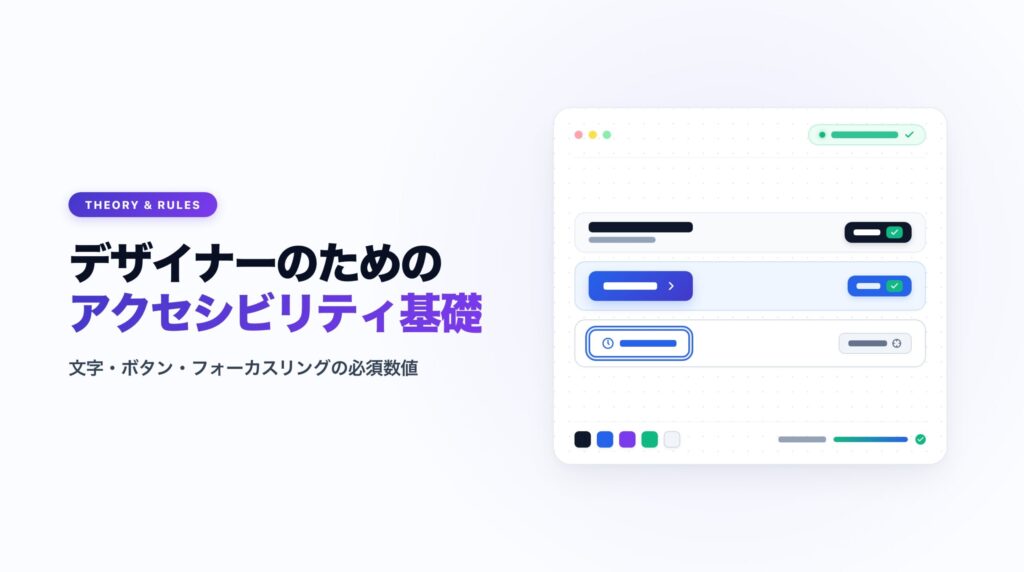
今回は、現場のUIデザイナーが最低限知っておくべきWCAG 2.2の必須基準と、デザイン性を損なわずに視認性を高める5つの実践配色テクニックを整理しました。
日々の制作で迷った際の客観的な判断基準として、ぜひ参考にしてみてください。
純黒(#000000)を避けてわずかに青みを含んだスレートネイビー(#0F172A等)を採用し、見出しや重要ラベルは太字(19px以上)にして大きなテキストの3:1基準を活用します。さらにボタンや入力欄などのUIコンポーネント境界は非テキスト基準(3:1)で十分であることを正しく把握し、余白とタイポグラフィのジャンプ率でメリハリをつけることが成功の鍵です。
- 1. なぜ「アクセシビリティ対応」でデザインが野暮ったくなるのか?現場の3大悩み
- 薄いグレーを濃くしたら、画面全体が重たく暗くなった
- すべての要素に4.5:1を求めてしまい、情報のメリハリが消える
- フォーカスリング(青い外枠)を消してしまい、実装時に指摘される
- 2. UIデザイナーが最低限知っておくべきWCAG 2.2の必須基準
- コントラスト比の基本:通常テキスト「4.5:1」と大きなテキスト「3:1」の境界
- 非テキストコントラスト(1.4.11):ボタン・入力欄・アイコンの境界は「3:1」でOK
- ターゲットサイズ(2.5.8):最小24×24pxとスマホ実務の44pt基準
- フォーカスの可視性(2.4.11 / 2.4.13):隠れない・消さない・視認できる輪郭
- 【比較早見表】WCAG 2.2 レベルAAで求められるUI要素別コントラスト比一覧
- 3. 美しさと視認性を両立させる5つの実践配色テクニック
- 1. 純黒(#000000)を避け、スレートネイビー(濃紺グレー)を使う
- 2. フォントの太さ(ウェイト)とサイズを1段階上げて「3:1基準」を活用する
- 3. 有彩色のボタンは「背景色との明度差」でコントラスト比を確保する
- 4. 色だけに頼らない情報伝達(アイコン+下線・テキストのハイブリッド設計)
- 5. スタイリッシュなフォーカス枠(2pxの余白を空けた外枠線)の設計法
- 4. Figmaで手戻りを防ぐ!無料アクセシビリティチェックプラグイン
- ① Stark
- ② Contrast
- ③ A11y – Focus Order
- 5. 次のステップ:あわせて深掘りしたい知見
- 参考リンク
- 終わりに
1. なぜ「アクセシビリティ対応」でデザインが野暮ったくなるのか?現場の3大悩み
アクセシビリティを意識し始めたデザイナーが最初に行き詰まりやすいのが、「配色の重たさ」と「情報のメリハリの消失」です。
現場の実務で直面しやすい3つの課題から、デザインが崩れてしまう原因を整理します。
薄いグレーを濃くしたら、画面全体が重たく暗くなった
自分自身も過去の実務で、デザインに抜け感を出すために淡いグレー文字を配置したところ、コントラスト不足を指摘された経験があります。
その指摘を受けて機械的に文字色を純黒(#000000)に置き換えた結果、画面全体が極めて重たく、野暮ったい印象になってしまいました。
真っ白な背景の上に純黒の文字を置くと、コントラスト比が「21:1」と極端に高くなり、長文を読むユーザーの目に強い視覚的疲労を与えます。
「コントラストを確保する=文字を真っ黒にする」という短絡的な調整が、画面の洗練さを損なう最大の原因です。
すべての要素に4.5:1を求めてしまい、情報のメリハリが消える
本文テキストだけでなく、補足情報、枠線、入力欄の境界、背景色に至るまで、すべてのパーツに「4.5:1」を適用しようとすると破綻します。
画面内のあらゆる要素が強い主張を持ち始めるため、有彩色や濃いグレーの面積が過剰になり、ユーザーの視線誘導が失われます。
すべてが強調された画面は、何も強調されていない画面と同じ状態に陥ってしまいます。
その結果、ユーザーが真っ先に押すべき主要アクション(Primaryボタン等)が埋もれ、デザイナーが意図した操作が行われない画面になってしまいます。
フォーカスリング(青い外枠)を消してしまい、実装時に指摘される
キーボード操作時に要素の周囲へ表示される青い枠線(フォーカスインジケータ)を、見た目の邪魔だからと outline: none; で非表示にしてしまうケースです。
これを行うと、キーボードやスクリーンリーダーで操作するユーザーが「今どこを選択しているのか」を完全に把握できなくなります。
エンジニアから指摘を受けて慌ててブラウザ標準の枠線を戻すと、デザインの世界観と衝突してしまいます。
フォーカスリングは消すのではなく、プロダクトのトーンに合わせた美しいスタイルとして最初からデザインしておくことが求められます。
2. UIデザイナーが最低限知っておくべきWCAG 2.2の必須基準
Webコンテンツのアクセシビリティ標準である「WCAG(Web Content Accessibility Guidelines)2.2」には多くの達成基準が存在します。
しかし、UIデザイナーがビジュアル設計の段階で厳密に意識すべき項目は、以下の4点に絞られます。
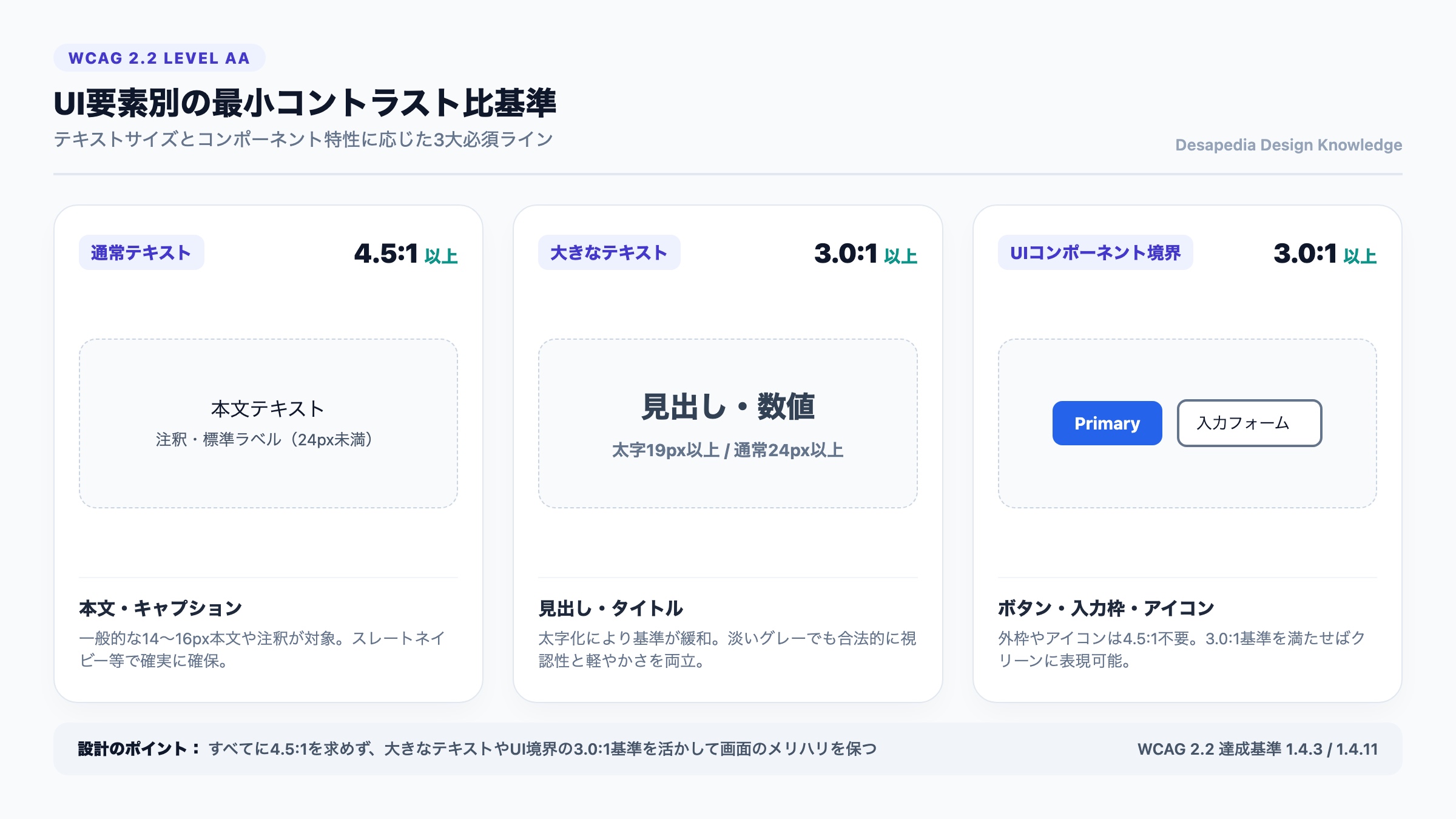
コントラスト比の基本:通常テキスト「4.5:1」と大きなテキスト「3:1」の境界
WCAG 2.2のレベルAAにおいて、テキストと背景のコントラスト比には2つの明確な基準値が設定されています。
本文や小さなラベルには「4.5:1以上」が求められますが、見出しなどの大きな文字には緩和基準が存在します。
- 通常テキスト(4.5:1以上)
本文や注釈、標準的なUIラベル(18pt / 約24px未満、太字なら14pt / 約18.66px未満)に求められる基準値です。 - 大きなテキスト(3:1以上)
見出しや大きな数値(18pt / 約24px以上、または太字14pt / 約18.66px以上)に適用される緩和基準値です。
見出しや重要ラベルを「太字19px以上」にするだけで、求められるコントラスト比のハードルは4.5:1から3:1へと大幅に下がります。
この境界線を把握しておくことが、デザインの抜け感を維持するための重要な基礎知識となります。
非テキストコントラスト(1.4.11):ボタン・入力欄・アイコンの境界は「3:1」でOK
WCAG 2.1以降で追加された「非テキストのコントラスト(達成基準 1.4.11)」により、UIコンポーネントの境界やアイコンの視認性基準が明文化されました。
ここで重要なのは、ボタンの輪郭やフォームの境界線、意味を持つアイコンに求められるのは「3:1以上」であり、4.5:1ではないという点です。
ボタンの背景色とページの背景色のコントラスト比は、3:1をクリアしていれば十分に要件を満たします。
入力フォームのボーダーラインなどに無理に4.5:1を求めず、3:1基準に留めることで、画面をすっきりとクリーンに保つことができます。
ターゲットサイズ(2.5.8):最小24×24pxとスマホ実務の44pt基準
WCAG 2.2で新たにAA基準として追加されたのが「ターゲットサイズ(最小)(達成基準 2.5.8)」です。
Web上のタップ・クリック可能なすべての要素に対して、「最小24×24 CSSピクセル」の操作可能領域を確保することが義務付けられました。
ただし、この24pxはあくまでWeb標準(WCAG 2.2)としての最低ラインに過ぎません。
スマートフォン実務においては、Apple HIGが推奨する「44×44pt」やMaterial Designの「48×48dp」を目標値として確保することが推奨ベースラインとなります。
視覚的なアイコンが小さくても、透明なタップエリアを余白(Padding)で広げる設計を意識します。
フォーカスの可視性(2.4.11 / 2.4.13):隠れない・消さない・視認できる輪郭
WCAG 2.2ではキーボードフォーカスの扱いがさらに厳密になりました。
固定ヘッダーやモーダルによってフォーカス要素が隠れてはならない基準(2.4.11)に加え、フォーカスリング自体の視認性(2.4.13)が重視されています。
具体的には、フォーカスされた状態と通常状態の間で「3:1以上のコントラスト差」を持ち、2px以上の十分な太さを確保することが推奨されます。
単なる1pxの薄い点線ではなく、はっきりと選択中であることが伝わる設計が必要です。
【比較早見表】WCAG 2.2 レベルAAで求められるUI要素別コントラスト比一覧
各UI要素に求められるコントラスト基準を一覧表に整理しました。
実務で数値に迷った際の客観的なリファレンスとして活用してください。
| 対象UI要素 | WCAG達成基準 | 最小コントラスト比 | 判定条件・備考 |
|---|---|---|---|
| 通常テキスト・本文 | 1.4.3 コントラスト(最低限) | 4.5:1 | 24px未満(太字なら約18.66px未満)の全テキスト |
| 大きなテキスト・見出し | 1.4.3 コントラスト(最低限) | 3:1 | 24px以上、または太字18.66px以上のテキスト |
| UIコンポーネント境界 | 1.4.11 非テキストのコントラスト | 3:1 | ボタン外枠、入力欄ボーダー、選択ボックスの境界 |
| 意味を持つアイコン | 1.4.11 非テキストのコントラスト | 3:1 | 単体で機能を示すアイコン(検索虫眼鏡、閉じるバツ等) |
| フォーカスインジケータ | 2.4.13 フォーカスの外観 (AAA参考) | 3:1 | フォーカス時と非フォーカス時の状態変化の差 |
| タップターゲット領域 | 2.5.8 ターゲットサイズ(最小) | 24×24px | WCAG 2.2新設基準(スマホ実務推奨は44×44pt) |
| 装飾要素・非活性テキスト | 対象外(Exempt) | なし | 意味を持たない装飾図形、Disabled状態のボタン等 |
3. 美しさと視認性を両立させる5つの実践配色テクニック
基準値を理解した上で、次は「いかにデザイン性を保ちながら基準をクリアするか」という実践テクニックです。
現場のUX/UIデザインですぐに導入できる5つの実践アプローチを解説します。
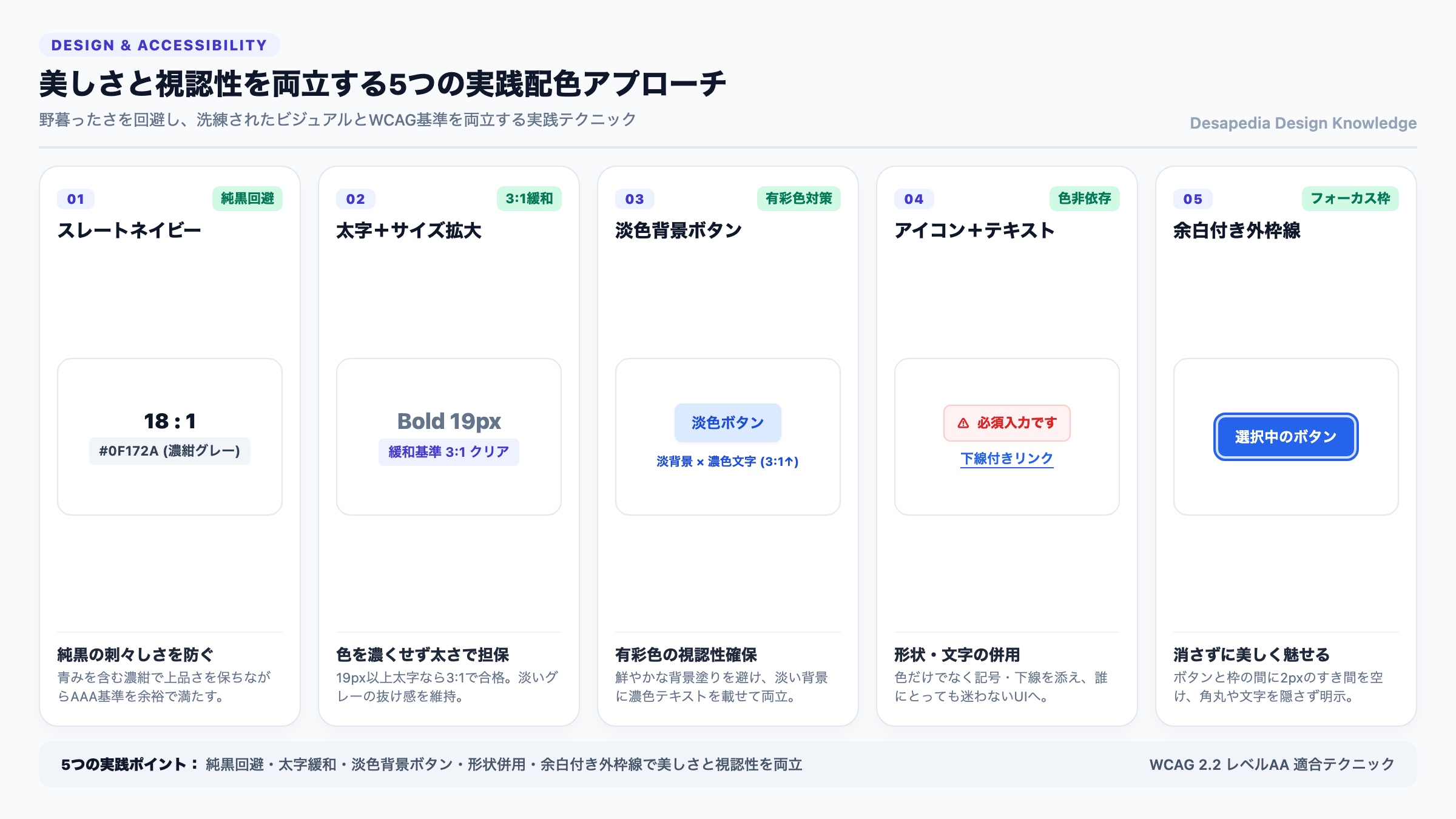
1. 純黒(#000000)を避け、スレートネイビー(濃紺グレー)を使う
白背景に対してテキストのコントラスト比を確保する際、最も効果的なのが「わずかに青みを含んだダークグレー(スレートネイビー)」の採用です。
Tailwind CSSなどで標準採用されている Slate-900(#0F172A)や Slate-800(#1E293B)は、白背景(#FFFFFF)に対して15:1〜18:1という極めて高いコントラスト比を持ちます。
/* 推奨するテキストカラーのベースライン */
--text-primary: #0f172a;   /* 本文・見出し(コントラスト比 約18:1 / WCAG AAA準拠) */
--text-secondary: #334155; /* サブテキスト(コントラスト比 約9.6:1 / WCAG AAA準拠) */
--text-muted: #475569;     /* 補足・注釈(コントラスト比 約6.2:1 / WCAG AA準拠) */
純黒(#000000)のような刺々しさがなく、画面全体に上品で知的なトーンを与えながら、アクセシビリティ基準を余裕を持って満たすことができます。
淡いグレー文字を使いたくなった際も、最低ランクの注釈カラーを #475569 付近に留めることで、4.5:1を下回るミスを防げます。
2. フォントの太さ(ウェイト)とサイズを1段階上げて「3:1基準」を活用する
「どうしても少し明るいグレーを使って、軽やかなビジュアルを作りたい」という場面では、フォントの太さとサイズを調整します。
例えば、#808080(中間グレー)は白背景に対して「約4.0:1(3.95:1)」となり、通常テキストの4.5:1にはわずかに届きません。
しかし、文字サイズを「19pxの太字(Bold)」に変更すると、「大きなテキスト」の定義に該当するため、必要なコントラスト比が「3:1以上」へと緩和され、完全に合格ラインに入ります。
色を無理に濃くするのではなく、タイポグラフィのウェイトを1段階太くすることで、意図した配色バランスを崩さずに視認性を担保できます。
3. 有彩色のボタンは「背景色との明度差」でコントラスト比を確保する
ブランドカラーのPrimaryボタンに白文字(#FFFFFF)を載せる際、ボタン自体の鮮やかさ(彩度)に惑わされてコントラスト不足に陥るケースが多発します。
例えば、明るいスカイブルー(#38BDF8)に白文字を載せると、コントラスト比は「約1.8:1」にしかなりません。
有彩色ボタンの上に白文字を配置する場合は、知覚明度(Luminance)の低い濃いめのトーン(#2563EBや#1D4ED8など)を選ぶことが必要です。
もし明るいブランドカラーを活かしたい場合は、淡い背景塗りに濃い有彩色テキストを載せる淡色背景ボタン(薄塗りボタン)へ切り替えるのが実務的な解決策です。
4. 色だけに頼らない情報伝達(アイコン+下線・テキストのハイブリッド設計)
WCAGの達成基準 1.4.1(色の使用)では、「色だけを唯一の視覚的手がかりにして情報を伝えてはならない」と定められています。
例えば、入力エラーを「枠線が赤くなっただけ」で表現すると、赤緑色覚のユーザーや強い日差しの下でスマホを見ているユーザーには判別できません。
- エラー表示の工夫
赤文字にするだけでなく、先頭に「警告アイコン(!)マーク」を配置し、エラー内容を言葉で明記する。 - 本文リンクの工夫
リンクテキストを青色にするだけでなく、下線(アンダーライン)を併用するか、ホバー時に下線を表示させる。 - グラフ・チャートの工夫
棒グラフの系列を色分けするだけでなく、ストライプ柄などのパターンを併用するか、直接データラベルを印字する。
「色+形状(テキスト・アイコン・線)」の組み合わせを徹底することで、配色に過剰な制約を課すことなく、誰にとっても直感的なUIが実現できます。
視覚情報に複数の手がかりを持たせるアプローチは、アクセシビリティだけでなく操作の迷いを減らすUX改善にも直結します。
5. スタイリッシュなフォーカス枠(2pxの余白を空けた外枠線)の設計法
フォーカス状態を美しく表現するには、ブラウザデフォルトの枠線に頼らず、モダンなCSSを用いた二重枠構造をあらかじめスタイル定義しておきます。
要素の輪郭から「2pxのすき間(余白)」を空けてアウトラインを描画することで、ボタンの角丸や文字を隠さずに、洗練されたフォーカス状態を作ることができます。
/* 洗練されたフォーカス枠のCSS定義例 */
button:focus-visible,
a:focus-visible,
input:focus-visible {
  outline: 2px solid #2563eb;       /* ブランドカラーの2px実線 */
  outline-offset: 2px;             /* 要素と線の間に2pxの余白を確保 */
  box-shadow: 0 0 0 4px rgba(37, 99, 235, 0.15); /* 柔らかな外側グロー */
}この指定をしておくと、マウス操作時のクリックでは無駄な枠線が出ず、キーボード操作時のみ美しく明瞭な外枠線が表示されます。
エンジニアとのすり合わせの際にも、このスタイルをコンポーネントライブラリへ標準登録しておくことで、実装時の手戻りを防ぐことができます。
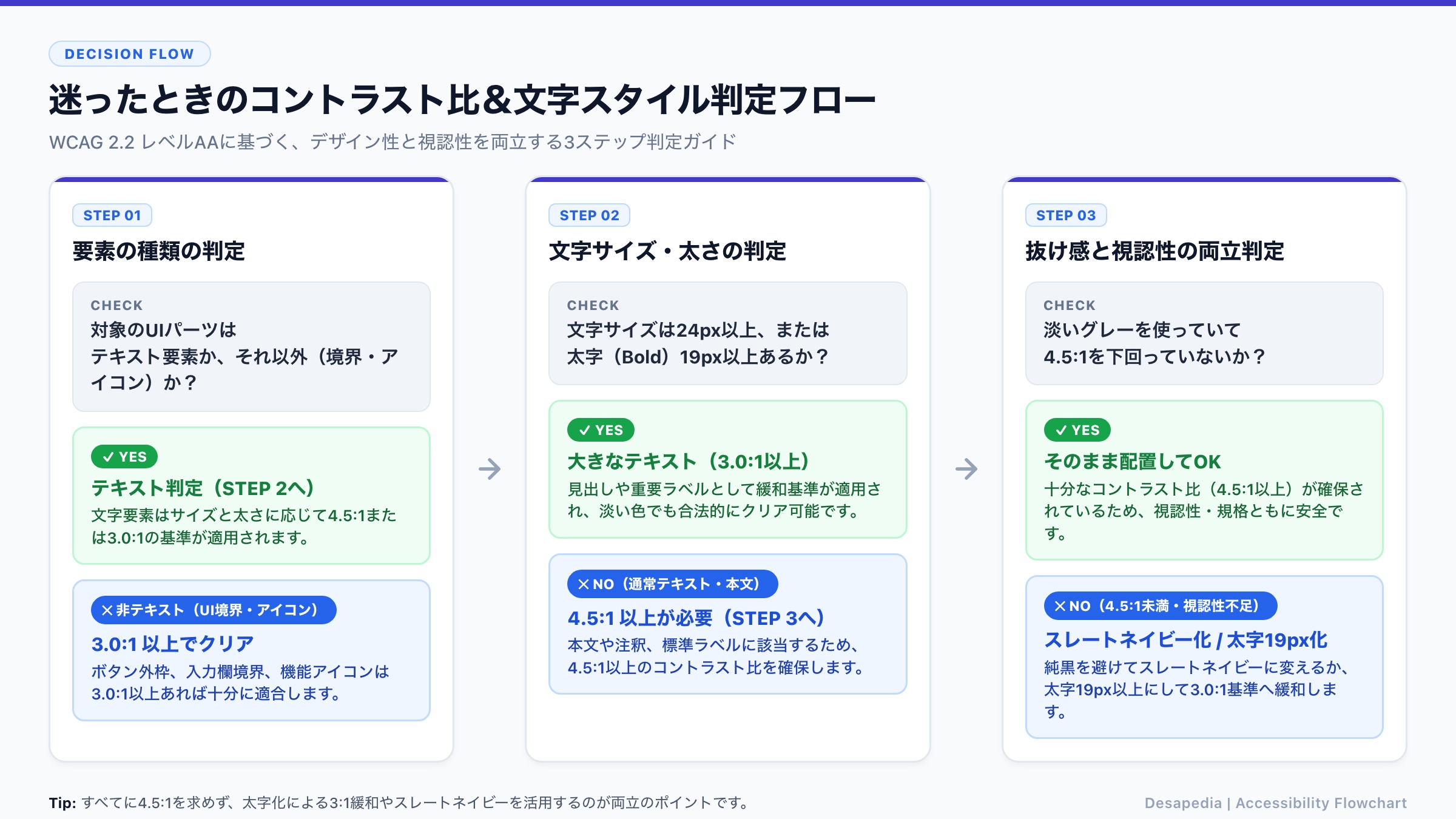
4. Figmaで手戻りを防ぐ!無料アクセシビリティチェックプラグイン
デザインカンプが完成した後にまとめてアクセシビリティをチェックすると、修正箇所が膨大になり大幅な手戻りが発生します。
Figmaでの作業中にリアルタイムで検証できる、実務でおすすめのプラグインを3つ厳選しました。
① Stark

アクセシビリティ検証のデファクトスタンダードとして世界中で利用されているプラグインです。
選択したレイヤーのコントラスト比がWCAG AA/AAAに合格しているかを判定してくれるだけでなく、P型やD型などの色覚シミュレーションをFigma上で直接プレビューできます。
配色を決定する初期段階で一度起動し、色の見え方に問題がないか確認するフローを組むことがおすすめです。
② Contrast
Roman Nurik氏によって開発された、非常にシンプルかつ高速に動作するコントラストチェッカーです。
プラグインを起動したままキャンバス上のテキストや背景をクリックするだけで、フローティングウィンドウに現在のコントラスト比と合格判定が瞬時に表示されます。
カラーパレットを作成する際、数値をリアルタイムで確認しながらカラーピッカーを微調整したい場面で重宝します。
③ A11y – Focus Order
Microsoftが提供する、キーボードフォーカスの遷移順序を設計・ドキュメント化するためのプラグインです。
画面内の操作要素(ボタン、入力欄、リンク等)に対して、「Tabキーを押したときにどの順番でフォーカスが移動すべきか」を番号バッジとして配置できます。
エンジニアへの引き渡し時にフォーカス順序を可視化しておくことで、実装時の認識ズレを未然に防ぐことができます。
5. 次のステップ:あわせて深掘りしたい知見
アクセシビリティの数値を守りつつ、画面全体の美しい調和を作るためには、配色比率やコンポーネントの優先度設計をセットで理解しておくことが効果的です。
実務の理解をさらに深めるための3つの関連記事をピックアップしました。
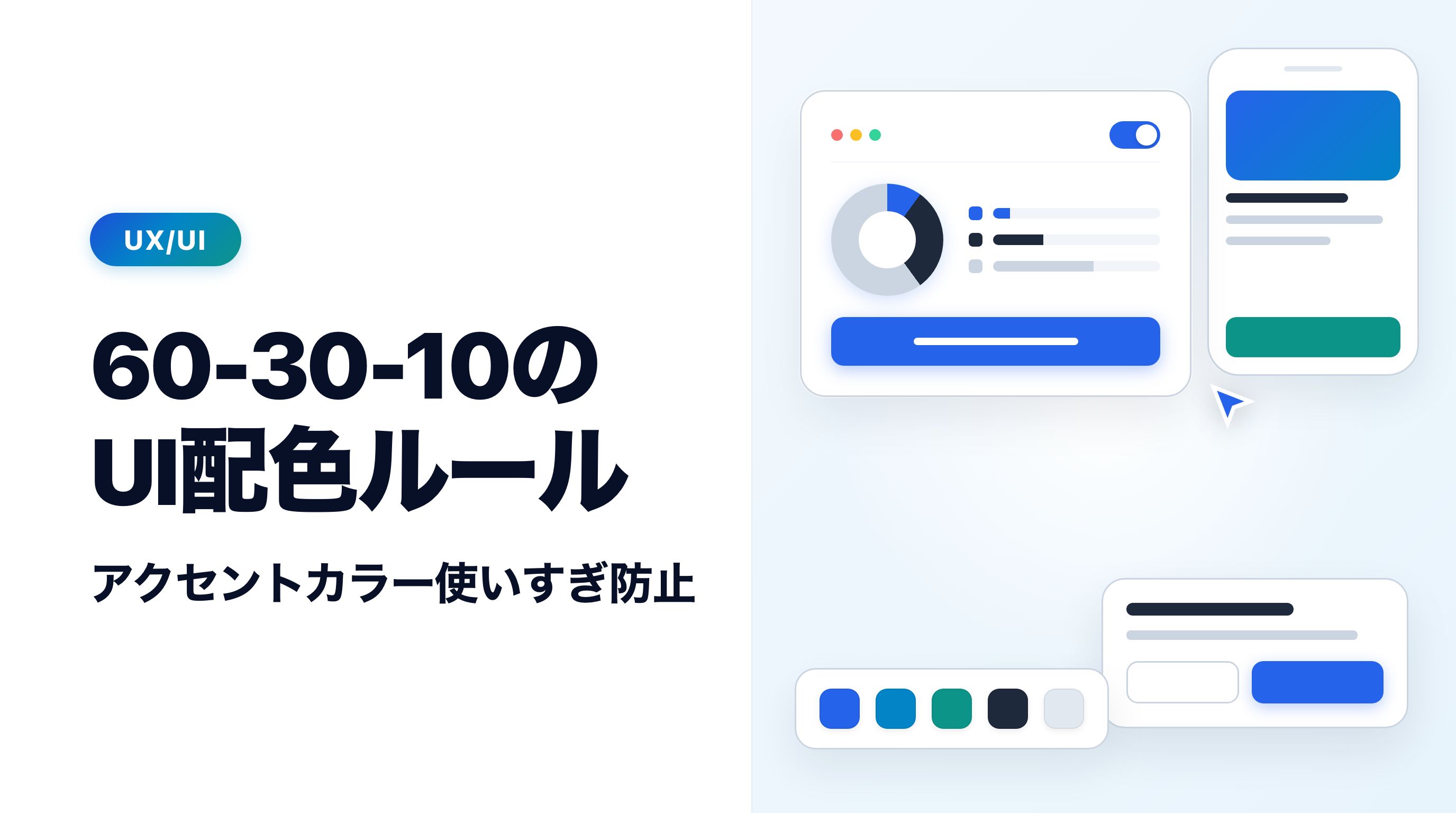
画面の60%を占めるベースカラーと30%のメインカラーで視認性を保ち、アクセントカラーの使いすぎを防ぐ基本理論については、以下の記事で解説しています。
有彩色の面積を適切にコントロールすることで、コントラスト比を満たしながら軽やかな画面構成を作る手法が整理できます。
ボタンパーツの視覚的優先度(Primary / Secondary / Tertiary)の使い分けや、スマートフォンで誤タップを防ぐ44pt基準については、こちらのガイドを参考にしてください。
本記事で解説した「非テキストコントラスト3:1」や「ターゲットサイズ」の具体的な落とし込み手順を網羅しています。
ライトモードとダークモードの両方でコントラスト比を両立させるカラートークンの運用手法については、以下のFigma変数ガイドで体系化しています。
背景色とテキスト色の組み合わせをトークン化し、テーマ切り替え時にも自動で視認性を担保する設計フローが把握できます。
参考リンク
- W3C – Web Content Accessibility Guidelines (WCAG) 2.2
- デジタル庁 – ウェブアクセシビリティ導入ガイドブック
- W3C – Understanding Success Criterion 1.4.3: Contrast (Minimum)
- W3C – Understanding Success Criterion 1.4.11: Non-text Contrast
終わりに
最後までお読みいただき、ありがとうございます!
アクセシビリティへの配慮は、デザインの自由度を奪う制約ではなく、情報の優先度や階層構造を一段深く見直すための品質基準です。
純黒を避けたスレートネイビーの活用や、文字サイズに応じた基準値の使い分けを知っておくだけで、視認性と美しさは無理なく両立できます。
まずは次回のFigma作業で、本文や見出しのカラーコードを一度チェックすることから始めてみてください。
これからも、誰にとっても心地よく使いやすいUX/UIデザインを一緒に楽しんでいきましょう。
それでは、良いデザインライフを!