こんにちは!UIデザイナーのYunyです。
- Webデザインの経験はあるが、アプリのUI設計で何を意識すべきか迷っている方
- 同じFigmaを使っているのに、アプリとWebで画面設計の手応えが違う理由を知りたい方
- アプリとWebの両方を担当し、操作性や画面遷移の前提を整理したい方
そもそも、アプリデザインとWebデザインって考え方が違うのでしょうか?
同じFigmaを使って同じようにボタンやテキストを並べているのに、出来上がった画面を実機で触ると操作しづらかったり、エンジニアとの会話が噛み合わなかったりした経験のある方は少なくないと思います。
結論からいうと、両者は思考の前提から異なります。
今回は、WebとアプリのUIを両方担当してきた自分の実務経験をもとに、考え方が大きく切り替わる4つのポイントを整理して解説します。
Webデザインは「初見の読者が迷わず情報へ辿り着くためのオープンな情報探索と回遊」を主軸に置くのに対し、アプリデザインは「日常的に繰り返すタスクを最短手数で達成させるための道具」として設計します。操作単位(マウスの点 vs 指の面)、画面遷移(URL回遊 vs 画面スタック)、状態管理の永続性という前提の違いが、UIの設計判断を大きく左右します。
- なぜ同じUIデザイナーでも、アプリとWebで設計判断が分かれるのか
- 考え方が変わる4つの設計ポイント
- 1. 操作の最小単位が違う|マウスの1pxと親指の44pt
- 2. ナビゲーション構造が違う|URL回遊と画面スタック
- 3. 状態(State)の管理粒度が違う|一時的な表示と永続的な同期
- 4. 制約の捉え方が違う|レスポンシブの柔軟性とOSガイドラインの適合
- Webからアプリへ領域を広げる際につまずきやすい3つの落とし穴
- 1. 1画面に情報を詰め込みすぎてしまう
- 2. 「とりあえず標準に乗る」か「独自UIを作る」かで判断を誤る
- 3. キーボード表示とサムゾーンの考慮を忘れてしまう
- アプリとWebを両方設計するデザイナーが心がけたい視点
- 終わりに
なぜ同じUIデザイナーでも、アプリとWebで設計判断が分かれるのか
画面をデザインするツールとしてFigmaが定着した現代では、Webもアプリも同じキャンバス上で作業が進みます。
そのため、作業の表面だけを見ていると「どちらも画面を作る仕事だから大差ない」と思われがちです。
しかし、実際にユーザーが画面を前にしたとき、置かれている状況や心理的な距離感は全く異なります。
Webは検索エンジンやSNSリンクから訪れる「一過性の訪問」が多く、数分で目的の情報を得て離脱していくのが日常的な姿です。
一方で、スマートフォンにインストールされたアプリは、ホーム画面から直接起動される「日常の道具」です。
ユーザーは毎日何度もそのアプリを開き、同じ操作を繰り返して特定のタスクを効率よく片付けようとします。
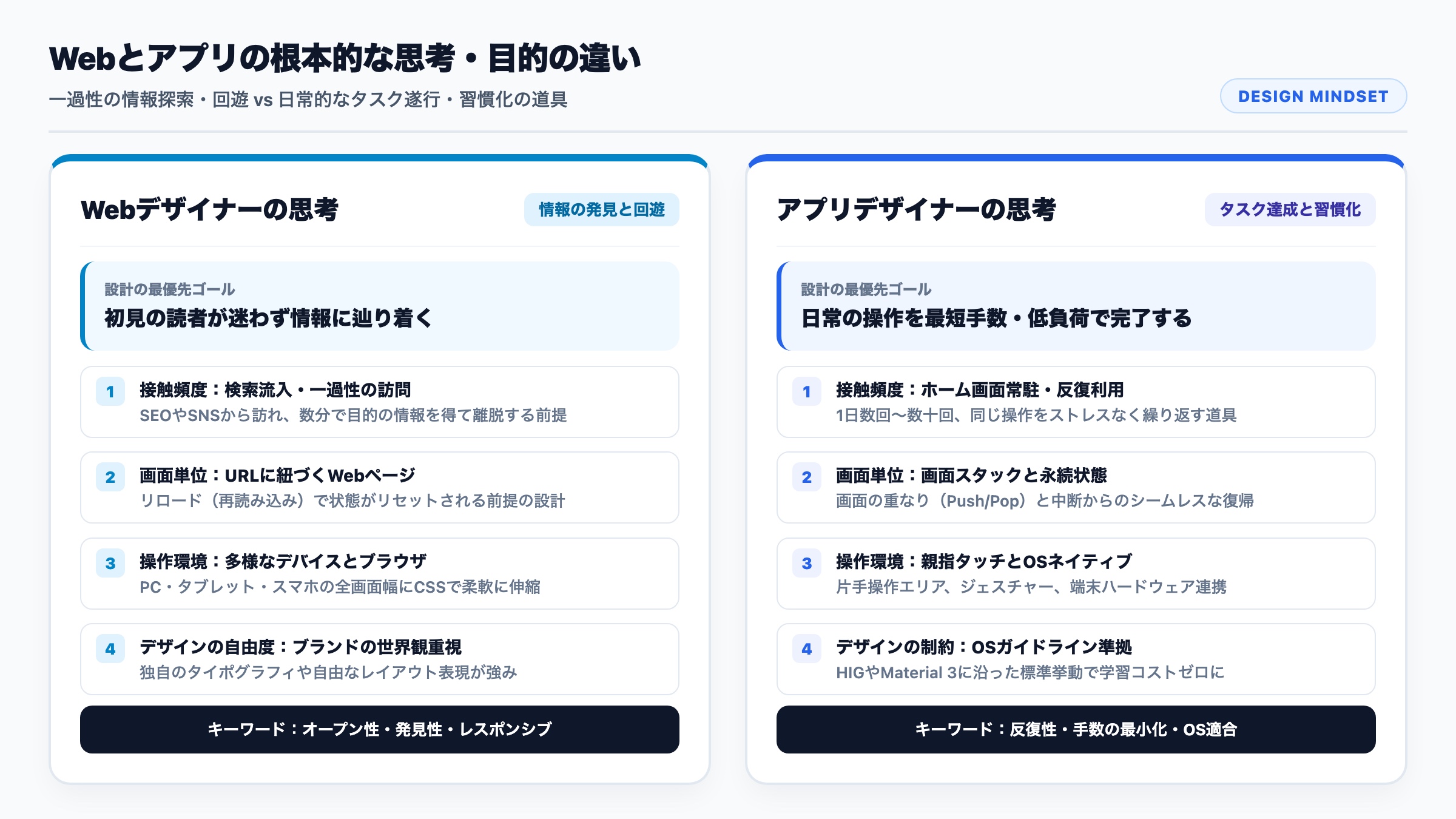
このように、一過性の情報探索を支えるのか、反復的なタスク遂行を支えるのかによって、デザインの優先順位は大きく変わります。
Webでは「初見でのわかりやすさや回遊性」が重視されますが、アプリでは「無駄な手数の少なさや指に馴染む軽快さ」が最重要視されます。
実務で意識しておきたい主な前提の違いを、まずは一覧で整理してみましょう。
| 比較項目 | Webデザイナーの思考 | アプリデザイナーの思考 |
|---|---|---|
| 主目的 | 情報の発見、回遊、ブランド理解 | タスクの達成、習慣化、作業効率化 |
| ユーザー接触 | 検索流入・一過性(離脱が前提) | インストール・日常的な反復利用 |
| 操作デバイス | マウス・トラックパッド・スマホ画面 | 主にスマートフォンの親指操作 |
| 画面の単位 | URLに紐づくWebページ | 階層スタックと画面コンポーネント |
| デザインの制約 | 多様な画面幅へのレスポンシブ適応 | OS固有のガイドライン(HIG / Material 3) |
どちらが優れているという話ではなく、向き合っているプラットフォームの文脈が異なるということです。
この文脈の差が、日々のUI設計において具体的にどのような思考の違いを生むのか、4つのポイントに分けて掘り下げていきます。
考え方が変わる4つの設計ポイント
1. 操作の最小単位が違う|マウスの1pxと親指の44pt
最も身体的でダイレクトな違いは、ユーザーが画面に触れる「操作の解像度」です。
Webの基本操作であるマウスクリックは、画面上のわずか1pxを正確に指定できる精密な針のような操作です。
そのため、PC向けのWebデザインでは12px程度の小さなテキストリンクであっても、ユーザーは迷わずクリックできます。
さらに、カーソルを乗せた瞬間に色が変わるホバー(:hover)によって、「ここは押せる場所だ」と事前に確認できる利点があります。
対して、スマートフォンのアプリ操作は太い親指の腹で行われます。
人間の指先の接触面は直径およそ10〜15mm(押し込む力によって変動)あり、マウスの精度とは比較にならない広い面積で画面に触れることになります。
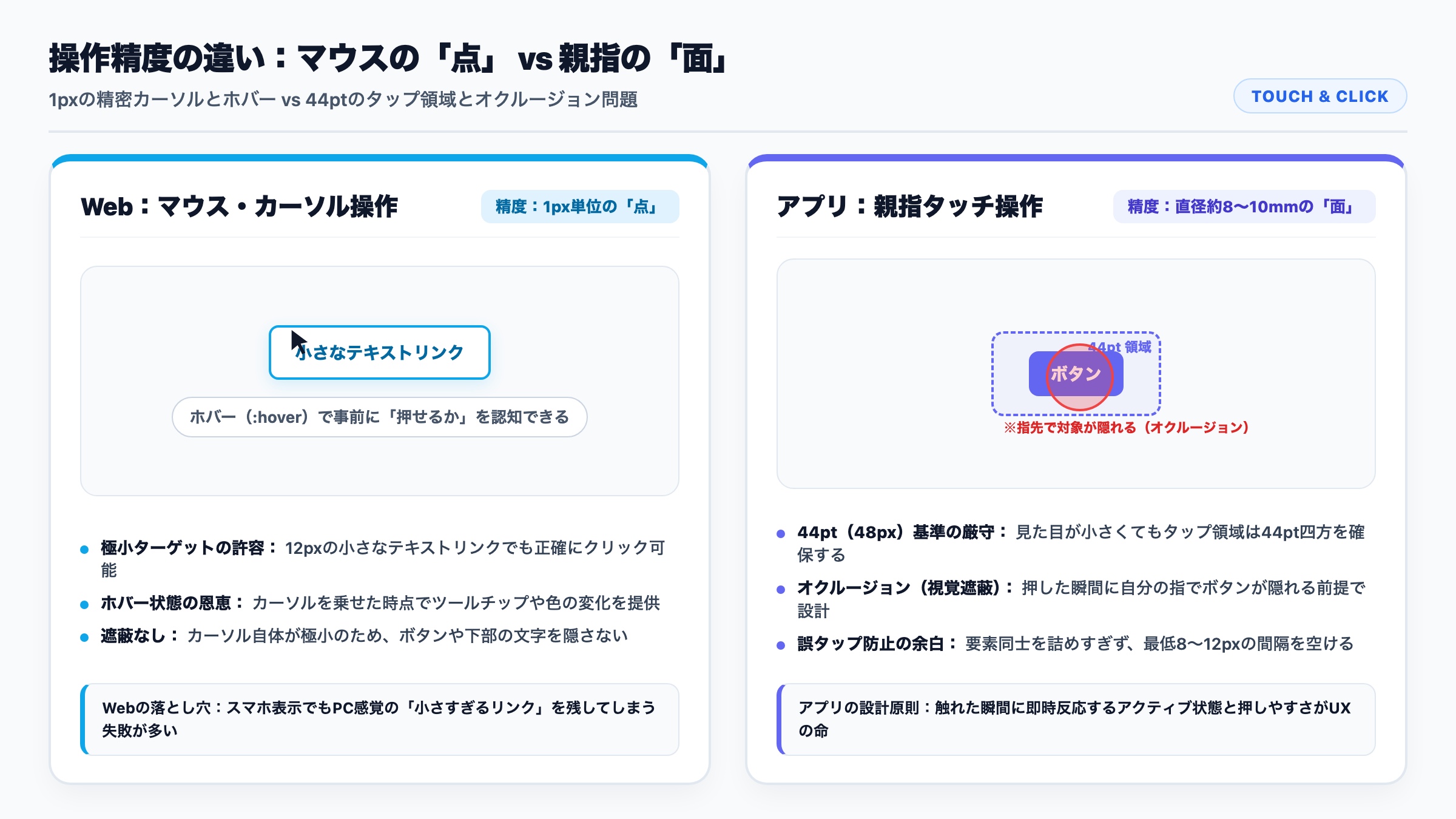
ここでアプリデザイナーが常に警戒しなければならないのが、「オクルージョン(視覚遮蔽)」と呼ばれる現象です。
指で画面を押した瞬間、そのターゲットや下部にあるラベルは、自分自身の指によって物理的に隠れて見えなくなってしまいます。
そのため、アプリでは「押した瞬間に指の隙間からフィードバックが見えること」や、「触れた瞬間に即座に反応するアクティブ状態」の設計が欠かせません。
また、見た目のデザインが小さなアイコンであっても、透明なタップ領域を上下左右に広げて44pt四方を確保する配慮が必須となります。
ボタンの具体的なタップ領域や優先度設計については、以下の記事で実務数値を交えて詳しく解説しています。
スマホ向けUIを組む際の基礎知識として、あわせて参考にしてみてください。
2. ナビゲーション構造が違う|URL回遊と画面スタック
2つ目の大きな違いは、画面と画面がどのように繋がっているかという「情報構造(IA)」の捉え方です。
Webサイトの画面遷移は、ページ同士がハイパーリンクで自由に行き来できるメッシュ型のネットワーク構造をしています。
すべての画面には固有のURLが割り振られており、検索結果やSNSから下層ページへ直接着地することが当たり前に起こります。
また、ブラウザ自身が「戻る」「進む」ボタンを備えているため、デザイナーが画面内に戻るボタンを自作しなくても過去の履歴を遡れます。
一方、ネイティブアプリの世界にはブラウザの戻るボタンが存在しません。
アプリ内の画面遷移は、画面の上に新しい画面を重ねていく「スタック構造(Push / Pop)」で管理されます。
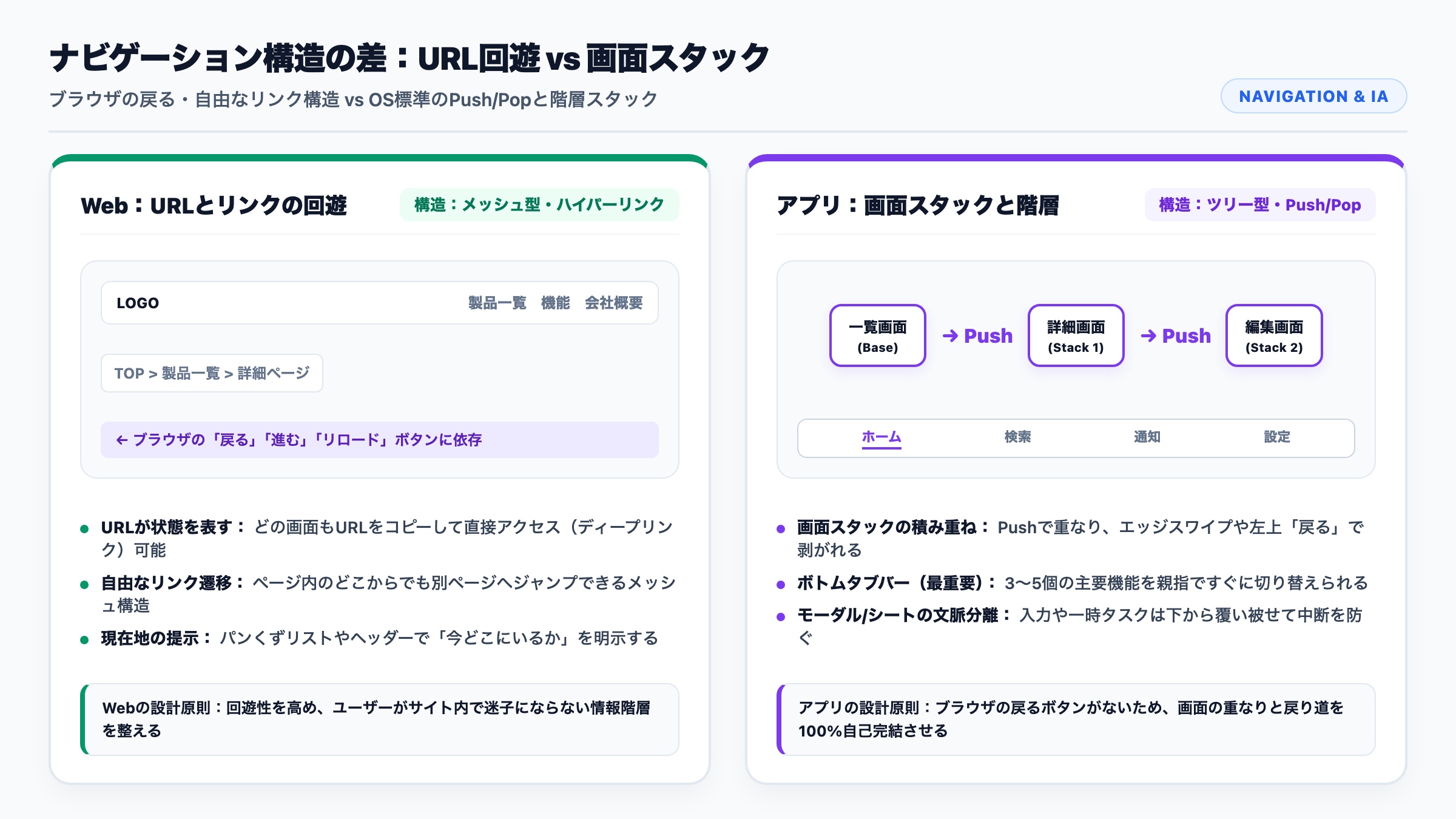
一覧画面から詳細画面へ進むと、詳細画面が右からスライドして上に重なり(Push)、左上の戻るボタンや画面端のスワイプ操作で剥がれて元の画面に戻ります(Pop)。
この「自分が今どの深さにいて、どう戻ればいいか」を、画面内のUIパーツだけで完全に自己完結させなければなりません。
さらに、アプリの移動拠点として最も重要なのが画面下部の「ボトムタブバー」です。
主要な3〜5個の機能を行き来するタブバーがあることで、ユーザーは親指一本でアプリ全体の現在地を把握できます。
また、設定変更やデータ入力のような一時的なタスクでは、下から覆い被さる「モーダル」や「ボトムシート」を活用して文脈を保持します。
画面遷移を安易に増やさず、今の文脈を切り離さないための使い分けルールは以下の記事にまとめています。
3. 状態(State)の管理粒度が違う|一時的な表示と永続的な同期
3つ目の違いは、ユーザーが入力したデータや画面の状態(State)に対する考え方です。
従来のWebページでは、ユーザーがブラウザをリロードしたり別タブを閉じたりすると、入力中の状態は一旦リセットされるのが基本でした。
もちろん現代のWebアプリケーションではセッション保持が進んでいますが、それでも「URLの文字列が画面状態を表している」という前提が根底にあります。
特定の検索条件やページ番号はURLのパラメータに含まれるため、リンクを共有すれば同じ状態を他者と共有できます。
これに対して、アプリの状態管理ははるかに永続的で複雑です。
ユーザーは電車を降りるときにアプリを突然バックグラウンドに落とし、数時間後や数日後に何事もなかったかのように作業を再開します。
そのため、アプリデザイナーは「画面が中断されても直前のスクロール位置や入力途中のテキストが保持されているか」を常に意識します。
さらに、通信が不安定な地下鉄や機内モードでの利用を想定した「オフライン状態のUI」も設計対象に含まれます。
| 状態の種類 | Webでの一般的な挙動 | アプリでの設計配慮 |
|---|---|---|
| 初期ローディング | ページ全体の読み込み(白画面やバー) | スケルトンスクリーンで枠組みを即時表示 |
| 一時中断 | タブを閉じると入力内容が消える恐れ | バックグラウンド復帰後も入力途中の状態を維持 |
| オフライン時 | ブラウザの接続エラー画面が表示される | キャッシュデータを表示し、未送信アクションをキューに保持 |
| データゼロ件 | 「該当する情報はありません」のテキスト | エンプティステートで次の初回アクションを促す |
| 権限リクエスト | ブラウザ上部のポップアップで確認 | 適切なタイミングでOS標準の許可ダイアログを呼び出す |
正常に動いているときの画面だけでなく、電波が切れた瞬間や端末のカメラ権限が拒否された瞬間など、無数のエッジケースが存在します。
こうした状態の変化を漏れなく洗い出し、エンジニアと共通言語を持って仕様を詰められるかどうかが、アプリUIの堅牢さを左右します。
4. 制約の捉え方が違う|レスポンシブの柔軟性とOSガイドラインの適合
4つ目の違いは、デザインルールをどこに準拠させるかという「制約の捉え方」です。
Webデザイナーの主戦場は、あらゆるディスプレイサイズに適応する「レスポンシブ設計」にあります。
スマートフォンの横幅375pxから、大画面モニターの1920px以上まで、単一のHTML/CSSで柔軟にレイアウトを伸縮させなければなりません。
その代わり、サイト内のボタンの形やメニューの開き方、タイポグラフィの組み方には制約がなく、ブランド独自の世界観を自由に表現できます。
一方、アプリデザイナーが最も尊重すべき規範は、AppleのHIG(Human Interface Guidelines)やGoogleのMaterial Design 3です。
iOSやAndroidには、それぞれユーザーが長年身体で覚えた「OS特有の作法」が存在します。
例えば、iOSでは画面左端からのスワイプで前の画面へ戻れることや、画面上部をタップすると最上部まで瞬時にスクロールすることが暗黙の了解です。
ここでデザイナーが独自性を出そうとして、左端スワイプに全く別の機能を割り当ててしまうと、ユーザーは強烈なストレスを感じます。
iOSにおけるボタンの最小サイズやタイポグラフィ階層など、現場で参照すべき基準は以下の記事で整理しています。
OSの思想を味方につけて設計を進めるための足がかりとして活用してください。
Webからアプリへ領域を広げる際につまずきやすい3つの落とし穴
Webデザインの経験が豊富な方ほど、その成功体験ゆえにアプリ設計で引っかかりやすい落とし穴がいくつか存在します。
過去の自分自身も実際に直面して手戻りを経験した、代表的な3つのポイントを紹介します。
1. 1画面に情報を詰め込みすぎてしまう
Webのランディングページやメディア記事では、縦に長くスクロールさせて大量の情報を一度に読ませる構成が好まれます。
しかし、これをそのままアプリに持ち込むと、ユーザーは「今この画面で何をすればいいのか」を見失ってしまいます。
アプリはタスクを処理するための道具であるため、1画面につき1つの主要アクション(Primary CTA)に絞り込むのが鉄則です。
補足的な情報や詳細設定は、アコーディオンや別画面、シートを使って段階的に開示していく引き算の思考が求められます。
2. 「とりあえず標準に乗る」か「独自UIを作る」かで判断を誤る
Webの世界では、ハンバーガーメニューや独自のドロップダウンなど、ブランドの個性を示す独自ナビゲーションが歓迎されます。
一方アプリでは、OSが定める標準部品(タブバー、ナビゲーションバー、アクションシートなど)にまず乗るのが基本です。
ただし、「標準に従わなければいけない」とも限りません。
アプリの特性上、毎日使い込むリピーターが前提となるため、ユーザーがUIの作法を習熟するにつれて独自の操作体系を自然に受け入れていくことがあります。
TikTokの縦スワイプによる動画切り替えや、Instagramのフィード・リール・DM間をスワイプで切り替える横スワイプナビゲーションは、OSの標準タブバーとは異なる独自実装ですが、広く定着しています。
問題は「独自UIを作るかどうか」ではなく、「その独自UIに必然性があるかどうか」です。
機能的な理由や体験上の強い優位性がなく、ただ「Webと同じにしたい」「デザイン的に面白くしたい」だけで標準から外すと、初回ユーザーの離脱を招きます。
逆に言えば、必然性を突き詰めたうえで独自UIを選ぶのは、アプリデザインならではの醍醐味の一つです。
3. キーボード表示とサムゾーンの考慮を忘れてしまう
Webでは、テキスト入力欄をタップしてもレイアウト自体が激変することはほとんどありません。
しかしアプリでは、ソフトウェアキーボードが画面下半分を覆うため、入力前と入力中でユーザーが見える画面が大きく変わります。
「送信ボタンがキーボードの裏に隠れて押せない」「入力欄が見えなくなってスクロールできない」といった問題はアプリ実機テストで頻出します。
フォーム設計の段階からキーボード表示時のレイアウトを想定しておく必要があります。
あわせて、親指が自然に届く範囲(サムゾーン)の考慮も見落としがちです。
画面上部に主要なボタンを置くと、片手操作では親指が届かず操作しづらくなります。
Webでは画面上部にナビゲーションを置くのが一般的ですが、アプリでは重要なアクションほど画面下部に配置するのが基本です。
アプリとWebを両方設計するデザイナーが心がけたい視点
ここまでWebとアプリの違いを対比してきましたが、両者は決して相容れない対立関係にあるわけではありません。
現代の多くのサービスでは、Webサイトで新規ユーザーを集客し、アプリへ誘導して継続利用してもらうという連携が一般的です。
Webを設計するときは「初見のユーザーがいかに迷わず、安心してブランドの価値を受け取れるか」に集中します。
そしてアプリを設計するときは「毎日使うユーザーの手足を煩わせず、いかにノイズのない快適な道具になれるか」に集中します。
同じデザイナーであっても、対象とする画面が「どの利用文脈に置かれているのか」を意識的に切り替えることが大切です。
それぞれのプラットフォームが持つ特性と強みを理解することで、どちらの現場でも説得力のあるUIを提案できるようになります。
終わりに
WebとアプリのUIデザインは、使うツールこそ共通化されてきましたが、画面の裏側にある設計思想は今も大きく異なります。
それぞれのプラットフォームの文脈を理解したうえで設計に臨むことが、手戻りの少ない開発連携と使い手にとってのストレスのない体験につながります。