こんにちは!UIデザイナーのYunyです。
- 毎日のFigma作業や仕様共有の反復業務に時間を奪われているUIデザイナー
- 最新のAIツール(CursorやClaudeなど)をデザイン実務にもっと上手く組み込みたい方
- 「MCPってエンジニア向けの技術でしょ?」と難しそうに感じている方
デザインシステムの仕様をエンジニアに伝える際、Figmaのコメント欄やNotion、Slackを行ったり来たりして疲弊した経験はありませんか?
私はかつて、丹精込めて作った独自のデザイントークンや細かな余白のルールが、実装時に見落とされてしまい、何度も手戻りが発生した苦い経験があります。
AIにコードを書かせようとしても、私たちのデザインシステムという「前提知識」を知らないため、結局ゼロから修正の指示を出す羽目になることもありました。
「もし、AIが私たちのデザインシステムやチームの議論を直接読み取ってくれたら?」
それを実現するのが、いま話題のMCP(Model Context Protocol)です。
一見エンジニア向けの難しい技術に見えますが、実はUIデザイナーの作業効率を劇的に向上させる大きな可能性を秘めています。
この記事では、デザイナーの視点からMCPの基本と、すぐに役立つ10の活用アイデアをご紹介します。
- そもそもMCP(Model Context Protocol)とは?デザイナーにどう関係するの?
- MCPで繋がる!デザイナーの実務で使えるツール一覧
- デザイナーの作業効率を劇的に向上させる10の実践アイデア
- 1. デザイントークンをMCP化し、CursorなどのAIエディタに準拠させる
- 2. Figmaのコンポーネント仕様書をAIに直接読ませてコード生成
- 3. ローカルのブランドガイドラインをAIの回答ソースにする
- 4. UIのプルリク(PR)をAIにレビューさせ、デザインのズレを検知する
- 5. NotionやSlackでの過去のUI議論をAIに引っ張ってきてもらう
- 6. ユーザーインタビューの音声・メモをMCP経由で分析
- 7. 競合調査のスクリーンショット群から共通パターンを言語化
- 8. プロトタイプに実際のデータベースのダミーデータを流し込む
- 9. デザインシステムの変更履歴から自動でリリースノートを作成
- 10. QAチェックの自動化:デザイン要件を満たしているかテスト
- 【重要】実務導入におけるMCPの注意点と課題
- 終わりに
そもそもMCP(Model Context Protocol)とは?デザイナーにどう関係するの?
専門用語を使わずに言えば、MCPは「AIが色々なツールやデータと安全に直接会話するための共通言語(標準規格)」です。
これまで、AIに何かを頼むときは、PDFを直接アップロードしたり、テキストをコピペして手作業で教える必要がありました。
しかし、MCPを使えば、AI(ClaudeやCursorなどのAIエディタ)が直接FigmaのデータやNotionのドキュメント、ローカルのファイルにアクセスして、必要な情報を自ら探してきてくれます。
エンジニアだけでなく、デザイナーがAIと協働する上で、私たちの持っている「デザインの文脈(コンテキスト)」をAIに正確に渡すための、まさに超重要インフラになりつつあるのです。
AIが出力するUIの品質は、AIにどれだけ正確なコンテキストを渡せるかに依存するため、デザイナー自身がこの仕組みを理解することは今後のキャリアにおいても非常に役立ちます。
MCPで繋がる!デザイナーの実務で使えるツール一覧
現在、様々なツールがMCPサーバーとして公開されており、私たちが普段使っているデザイン・開発環境をAIと直結させることができます。
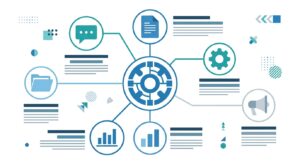
例えば以下のようなツールが代表的です。
これらを活用することで、情報収集の手間が劇的に省けます。
- Figma: コンポーネントの仕様やトークン情報をAIに直接参照させる。Figma上の最新のUIデータをAIエディタが読み込めるようになります。
- Slack: チーム内でのデザインレビューや過去の議論の文脈をAIに検索させる。チャンネル内の長大なやり取りから、結論だけを抽出できます。
- Notion / Confluence: デザインガイドラインやプロジェクトの要件定義書を読み込ませる。仕様のドキュメントを常にAIの手元に置く感覚です。
- Google Drive: ユーザーインタビューの録画データや資料を横断的に検索する。膨大なリサーチ資料をAIの知識ベースとして活用できます。
- GitHub / GitLab: UIのコンポーネントコードとデザインデータの整合性を確認する。実装済みのコードとFigmaの差分を検知しやすくなります。
このように、情報が散らばりがちなデザイナーのワークフローを、MCPを介してAIが一つの頭脳として統合してくれるのが最大のメリットです。
デザイナーの作業効率を劇的に向上させる10の実践アイデア
それでは、具体的にMCPをデザイン実務にどう組み込めるのか、実務を濃厚にする10のアイデアを見ていきましょう。
私が実際に試して効果を感じた視点を交えて解説します。
1. デザイントークンをMCP化し、CursorなどのAIエディタに準拠させる
Figmaからエクスポートしたデザイントークン(JSON)を読み込むMCPサーバーを立てることで、エンジニアが使うCursorやClaude Desktopが、常に最新の自社トークンを参照してコードを生成できるようになります。
「このボタンの色はPrimaryのBlue-500にして」と指示するだけで、ズレのない実装が可能になります。
これまで私が手作業でカラーコードや数値を伝達していた作業効率が格段に上がり、デザインの意図がコードに直結する快感を味わえました。
2. Figmaのコンポーネント仕様書をAIに直接読ませてコード生成
FigmaのAPIと連動したMCPを活用し、選択したコンポーネントのプロパティや状態(Hover、Activeなど)をAIに直接読み取らせます。
手作業で仕様を書き出す手間が省け、AIが正確なコンポーネントの実装コードを出力してくれます。
未経験からの参入でコンポーネント設計に不慣れなUIデザイナーであっても、AIが自動で補完してくれるため、実装を意識したプロフェッショナルな設計への近道となります。
3. ローカルのブランドガイドラインをAIの回答ソースにする
PDFや社内Wikiにある膨大なブランドガイドラインをMCPで繋げば、「このキャンペーンバナーのトンマナは、ガイドラインの第3章のルールに違反していないか?」といった高度な壁打ちを、いつでもAIと行うことができます。
人間が見落としがちな細かなルールも、AIがコンテキストとして常に把握してくれるため、ブランドの品質を属人的なスキルに頼らず担保できるようになります。
4. UIのプルリク(PR)をAIにレビューさせ、デザインのズレを検知する
GitHub連携のMCPを使い、エンジニアから上がってきたUI実装のPRをAIにチェックさせます。
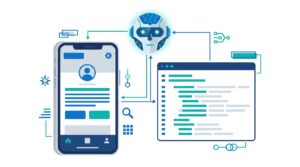
「Notionにあるデザイン仕様書と、今回のPRのCSS(余白やフォントサイズ)に乖離がないか?」を自動検知させることで、デザイナーの目視確認の負担を大幅に減らせます。
(この記事でも紹介しているように、レビューの自動化はチームの連携を強化します。)
5. NotionやSlackでの過去のUI議論をAIに引っ張ってきてもらう
「この画面のUI、なんでこういうレイアウトになったんだっけ?」と思い出せない時、SlackやNotionを連携したAIに聞けば、半年前の議論のログを要約して教えてくれます。
過去のチケットやスレッドを自力で探索する時間がゼロになります。
「AIに仕事を奪われる不安」を抱くUIデザイナーも多いですが、こうした文脈の整理をAIに任せることで、私たちはより創造的なデザイン作業に集中できるようになるのです。
6. ユーザーインタビューの音声・メモをMCP経由で分析
Google Driveなどに保存したインタビューの文字起こしデータをAIに読み込ませ、「今回のユーザー調査で共通していたUIの使いにくさに関する発言を抽出して」と指示するだけで、瞬時にインサイトを得られます。
長時間の録音データも効率よく処理できます。
生のユーザーの声を迅速にUIデザインの改善サイクルに取り込めるため、データドリブンな意思決定が圧倒的なスピードで実現します。
7. 競合調査のスクリーンショット群から共通パターンを言語化
リサーチ用のフォルダに集めた競合アプリのスクリーンショット画像をMCPで一括でAIに渡し、共通するUIパターンや情報設計の傾向を分析・言語化させます。
ゼロからリサーチをまとめるよりも圧倒的に早く叩き台ができます。
これにより、UIデザイナーは「情報の収集」ではなく、得られたパターンを自社プロダクトにどう応用するかという戦略的な思考に時間を割くことができます。
8. プロトタイプに実際のデータベースのダミーデータを流し込む
データベース(PostgreSQLなど)にアクセスするMCPを使えば、ダミーテキストではなく本番に近いリアルなデータ(商品名や長いユーザー名など)をAI経由で直接扱うことができます。
実際にエンジニアの友人に聞いてみたところ、UIデザイナー側にSQLの深い知見がなくても、一度環境を作ってしまえばデザインの検証に大いに役立つはずとのことでした。
文字列の長さに起因するレイアウト崩れなどをデザイン段階で事前に防げるため、手戻りの少ない高品質なUI設計が可能になるはずです。
9. デザインシステムの変更履歴から自動でリリースノートを作成
FigmaやGitHubのコミット履歴をMCPでAIに読み込ませ、「今週のデザインシステムのアップデート内容を、非デザイナーにもわかるリリースノートとしてまとめて」と指示するだけで、社内告知の文章が一瞬で完成します。
更新内容の言語化という地味で面倒な作業から解放されます。
チーム全体への迅速な共有が可能になり、デザインシステムの浸透をスムーズに後押ししてくれます。
10. QAチェックの自動化:デザイン要件を満たしているかテスト
実装された画面のスクリーンショットやコードをAIに渡し、アクセシビリティや余白のルールが要件を満たしているか、テスト用のMCP経由で自動チェックさせることができます。
高度なQAの専門知識がないUIデザイナーであっても、エンジニアの友人に聞いたところ、こうした仕組みの導入は品質保証の確認作業を格段に楽にしてくれるそうです。
私たちがピクセル単位で画面を睨みつける時間をなくし、プロダクト全体の体験向上にリソースを集中できるようになるという、非常に夢のあるアプローチですね。
【重要】実務導入におけるMCPの注意点と課題
非常に便利なMCPですが、現段階では実務に取り入れる上でいくつか注意点もあります。
これらを理解した上で、適切な場面で活用することが重要です。
- 初期セットアップに時間がかかる: MCPサーバーを立ち上げたり、各ツールとの認証を通したりする設定作業は、技術的な知識が必要になる場面もあり、想像以上に時間がかかります。非エンジニアのデザイナーにとっては、環境構築自体がハードルになることも少なくありません。
- 手作業の方が早いケースもある: 簡単なテキストの修正や、1画面だけのデザイン調整であれば、わざわざMCP経由でAIにコンテキストを読み込ませてプロンプトを書くよりも、デザイナーが直接Figmaで直した方が圧倒的に早い(非効率になる)ケースも多々あります。AIは万能ではなく、適材適所での使い分けが求められます。
- トークン消費コストと遅延: 多くのツールを繋ぐと、AIが参照する情報量(コンテキストウィンドウ)が膨大になり、APIの利用コストが高くなったり、回答までに時間がかかったりするオーバーヘッドが発生します。何でもかんでもAIに読ませるのではなく、必要な情報だけを繋ぐ設計が必要です。
- 権限とセキュリティの管理: どのデータまでAIにアクセスさせるかの権限管理(特に機密情報の扱い)は、社内ルールの整備とセットで慎重に進める必要があります。公開してはいけないクライアント情報などがAI経由で漏洩しないよう、細心の注意を払わなければなりません。
まずは「よく参照するけど検索が面倒なドキュメント」など、費用対効果が高く、リスクの低い小さな範囲から連携を始めるのがおすすめです。
終わりに
最後までお読みいただき、ありがとうございます!
MCPは、単なるエンジニアのための技術ではなく、私たちデザイナーの「意図」をAIに正しく伝え、高品質なプロダクトを効率よく生み出すための強力なインターフェースです。
「面倒な環境構築」というハードルは徐々に下がりつつあるので、まずはご自身の身近なツールを一つAIと繋いでみて、その便利さを体感してみてください。
これからも、AI時代の新しいデザイン手法を一緒に楽しんでいきましょう。
それでは、良いデザインライフを!