こんにちは!UIデザイナーのYunyです。
普段、多くのWebデザイナーはFigmaやPhotoshopをメインに使っていると思いますが、実務では依然としてIllustratorで作成されたロゴやイラスト素材を扱う場面が多々あります。
そんなとき、「なぜかオブジェクトの位置がズレてしまう」「アートボードの外にはみ出した要素が邪魔」「写真の切り抜き方がFigmaと違ってわかりにくい」といった小さなストレスを感じたことはありませんか。
私自身、Web制作の現場に入ったばかりの頃はイラレの操作に苦手意識があり、Figmaと同じ感覚で操作しようとして何度も頭を抱えました。
この記事では、そんなストレスを解消し、Webデザイナーの実務スピードを劇的に上げるIllustratorの便利機能を5つに厳選して解説します。
特に、周りからの相談も多い「画像の切り抜き(マスク)」については、最新のAI機能も含めて詳しく紹介します。
クリッピングマスク&トリミング|「イラレの画像切り抜き」で迷わない基本と応用
Webデザインの作業中にイラレで最もよく使う操作のひとつが、画像の切り抜き(マスク)です。しかし、FigmaやPhotoshopと操作方法や概念が異なるため、慣れていないと戸惑うポイントでもあります。イラレでの画像切り抜きには、用途に合わせた3つの正解があります。
基本:クリッピングマスク(Cmd + 7)
イラレで最も標準的な切り抜き方法がクリッピングマスクです。Figmaのマスク機能と決定的に異なるのは、重ね順のルールです。
- Figma:マスクとして使う型(オブジェクト)を「一番下」に配置する
- Illustrator:マスクとして使う型(オブジェクト)を「一番上」に配置する
このルールさえ覚えておけば、失敗することはなくなります。
- 切り抜きたい写真を配置する
- その上にペンツールや長方形ツールで「切り抜きたい形」のパスを描く
- 写真とパスの両方を選択し、ショートカットキー
Cmd + 7(WindowsはCtrl + 7) を押す
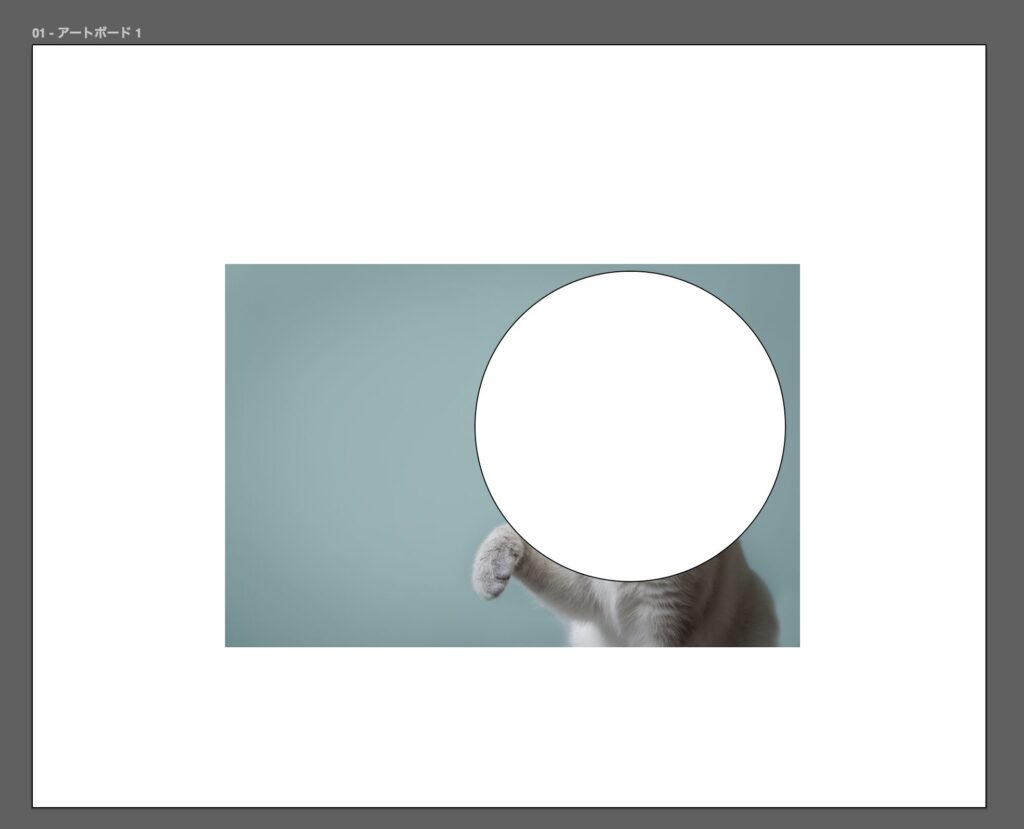
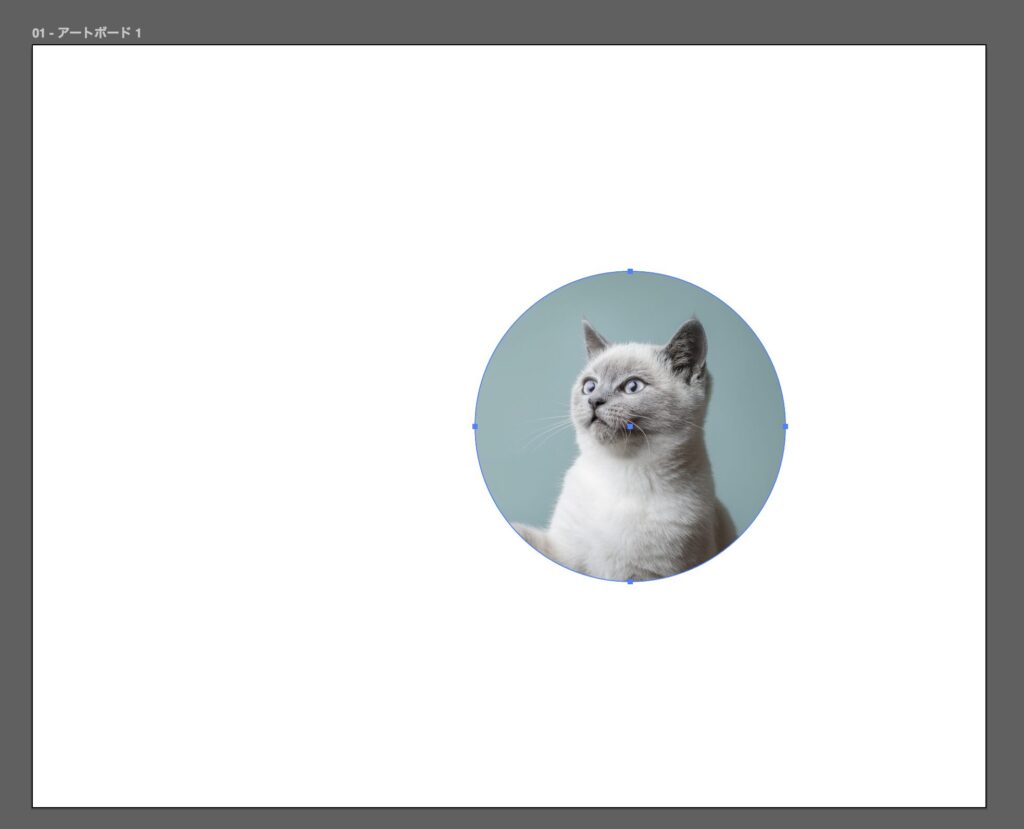
これで簡単に任意の形で写真を切り抜くことができます。ダブルクリックすればマスクの中に入り、後から写真の位置やサイズを調整することも可能です。
容量削減:画像の切り抜き(トリミング)
クリッピングマスクは便利ですが、不要な写真の領域がデータ内に残ったままになるため、ファイルサイズが重くなる原因になります。
不要な部分を完全にカットしてデータを軽くしたいときは、「画像の切り抜き」機能が便利です。
- 配置した画像を選択する
- コントロールパネルやプロパティパネルにある 「画像の切り抜き」 ボタンをクリックする
- 切り抜きたい範囲を枠で指定し、適用をクリックする
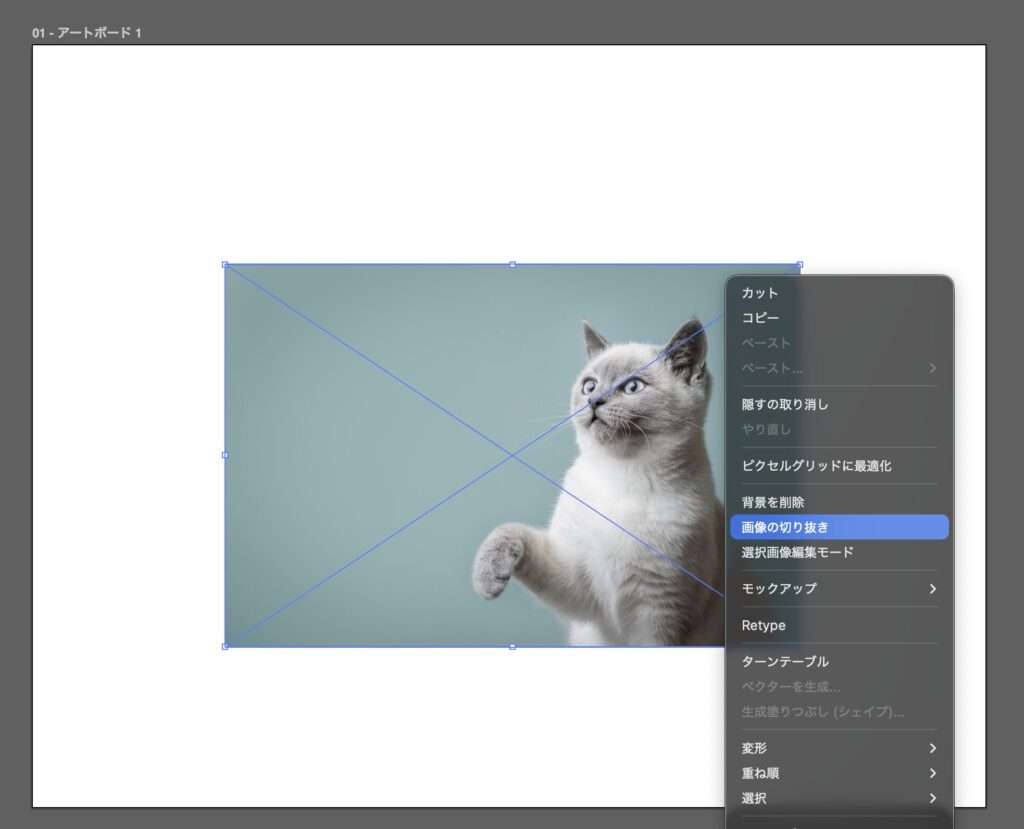
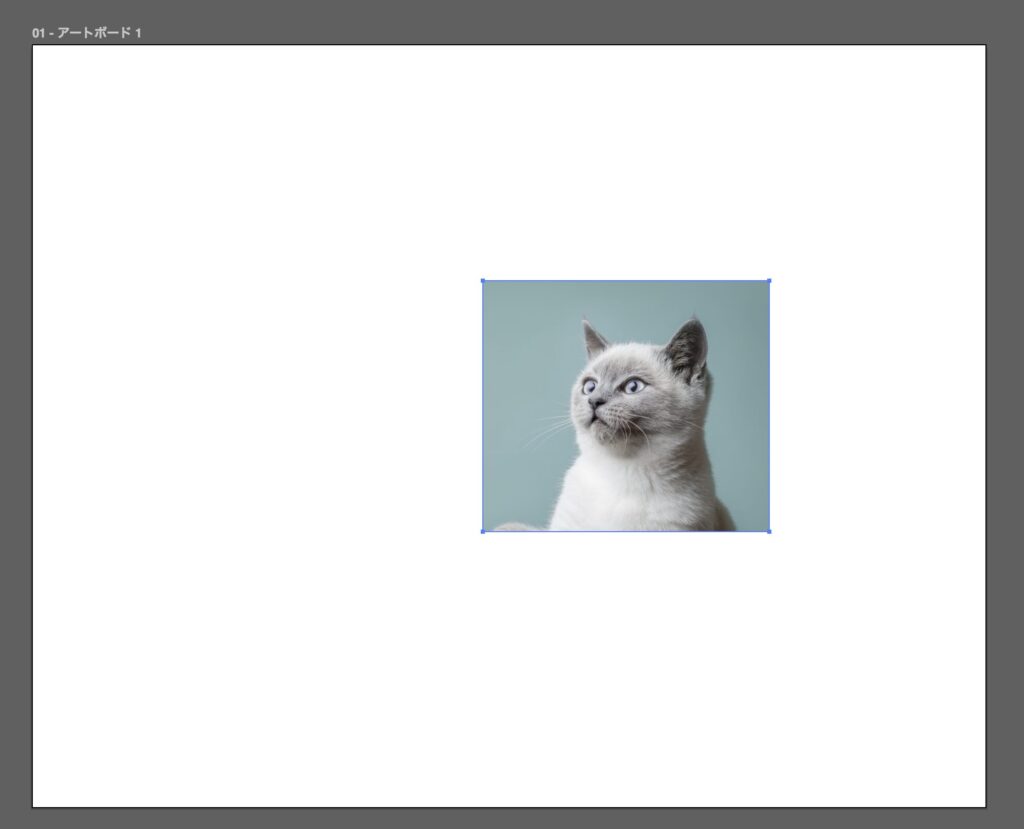
この機能を使うと、画像が自動的に「埋め込み」状態になり、不要な外側のピクセルデータが完全に削除されます。
Webサイトに書き出すバナーの素材など、最終的なファイル容量をできるだけ抑えたい実務で非常に役立ちます。
最新機能:AIによる「背景を削除」
Illustratorの最新バージョン(2024以降)では、AIによる自動背景切り抜き機能が搭載されました。Photoshopを起動しなくても、イラレ単体で被写体の切り抜きが完結します。
- 切り抜きたい画像を選択ツールで選択する
- 画像の下に表示される「コンテキストタスクバー」またはプロパティパネルのクイックアクションから 「背景を削除」 をクリックする
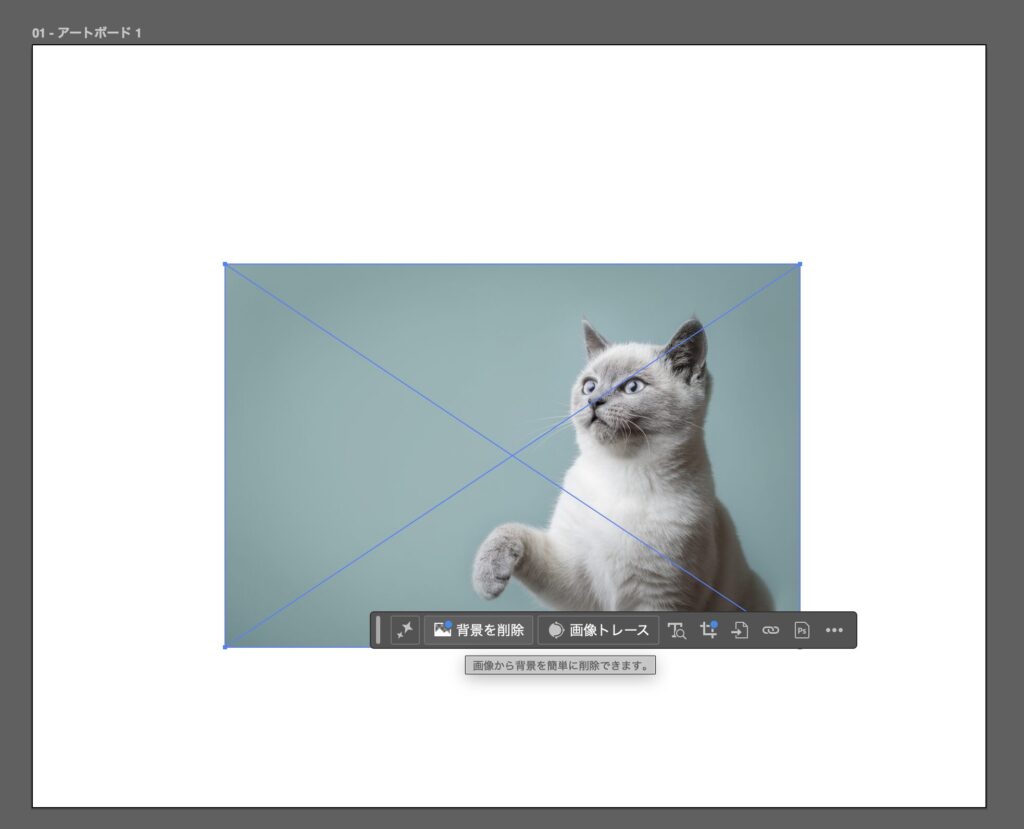
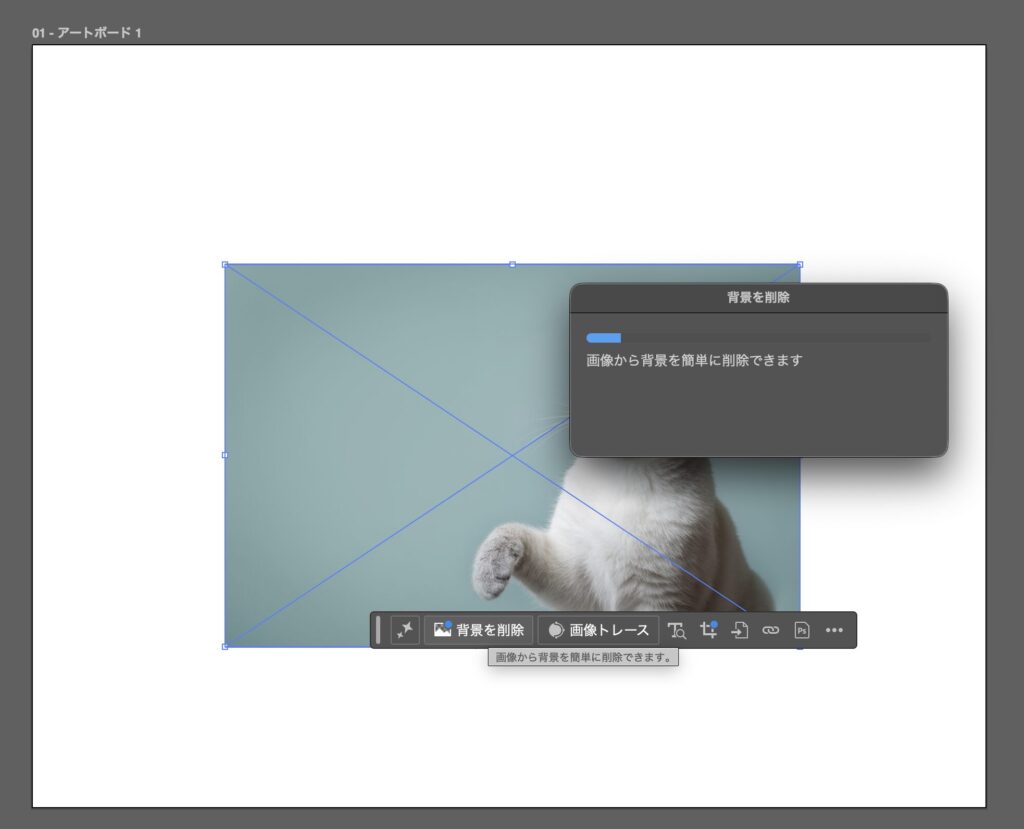
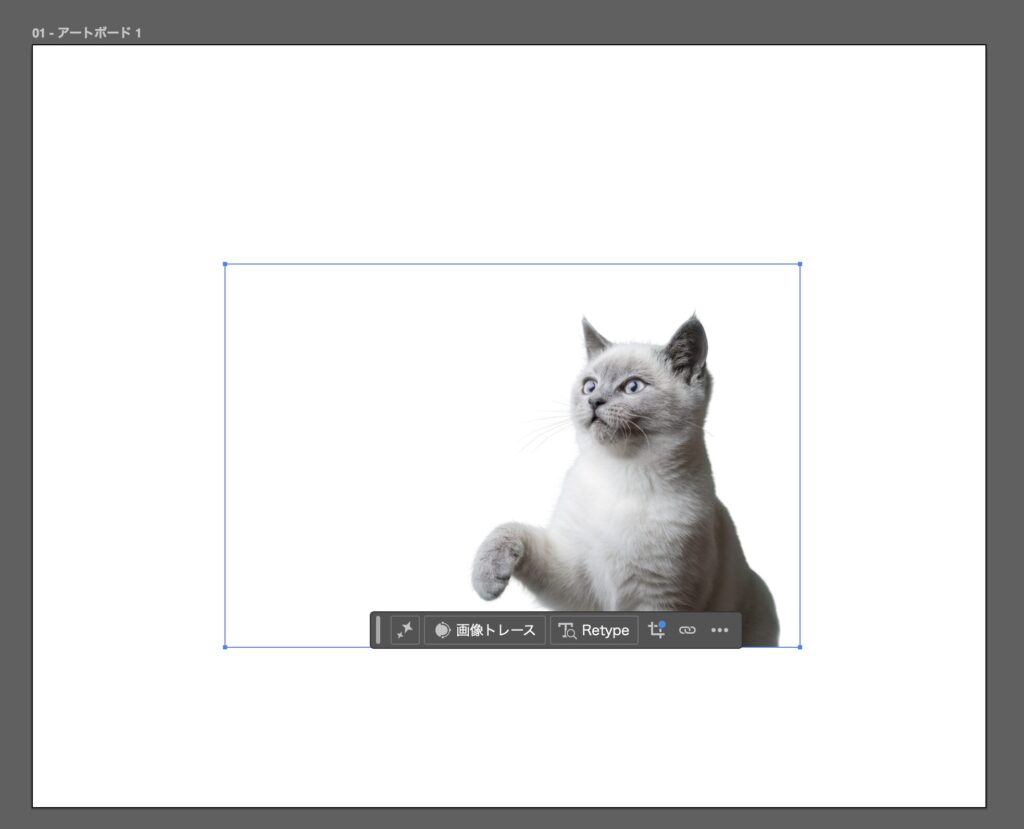
AIが写真の中の主要な被写体を認識し、ワンクリックで背景をきれいに透明にしてくれます。切り抜きの精度も高く、カンプ作成時やラフデザインの段階でスピード感を持ってビジュアルを作りたいときに強力な味方になります。
連携技:Opt(Alt)+ ダブルクリックでPhotoshopでの編集と自動更新
複雑な被写体の切り抜きや細かな色補正が必要な場合、Photoshopで切り抜いたPSDファイルなどをIllustratorに「リンク配置」してレイアウトするのが定番のワークフローです。この配置された画像をIllustrator上で素早く再編集するための便利なショートカットがあります。
- 操作方法:
Optキー(WindowsはAltキー)を押しながら、イラレ上の配置画像をダブルクリックする
この操作を行うと、Finderから元ファイルを探してPhotoshopで開き直す必要がなく、ダイレクトにPhotoshopで該当ファイルが開きます。
Photoshop側で切り抜きパスの微調整や色調補正を行い、ファイルを上書き保存(Cmd + S)してIllustratorに戻るだけで、画面上に「リンクが更新されました」と自動的に編集内容が反映されます。
イラレとフォトショを往復して作業する実務では、大幅に時間を短縮できる必須テクニックです。
2. テンプレートレイヤー|背景やロゴのトレースを劇的に快適にする
クライアントから支給された解像度の低いロゴ画像や、手書きのラフスケッチをベースにイラレでトレース作業を行う際、そのまま画像を配置して作業すると、ペンツールでパスを打っている最中にうっかり下絵の画像をドラッグして動かしてしまい、位置がズレてしまうことがあります。
そんなときは、対象のレイヤーをテンプレートレイヤーに設定しましょう。
- トレースしたい下絵画像をイラレに配置する
- レイヤーパネルでその画像が入っているレイヤーをダブルクリックするか、右上のメニューから 「テンプレート」 にチェックを入れる
- 自動的にレイヤーがロックされ、画像の不透明度が50%(数値は変更可能)に薄く表示される
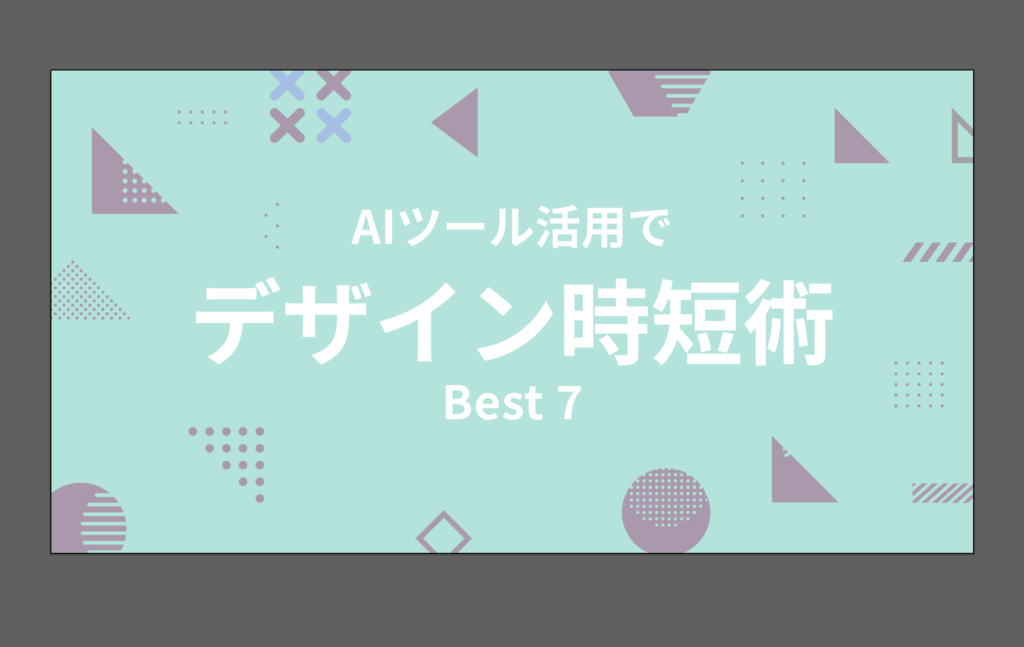
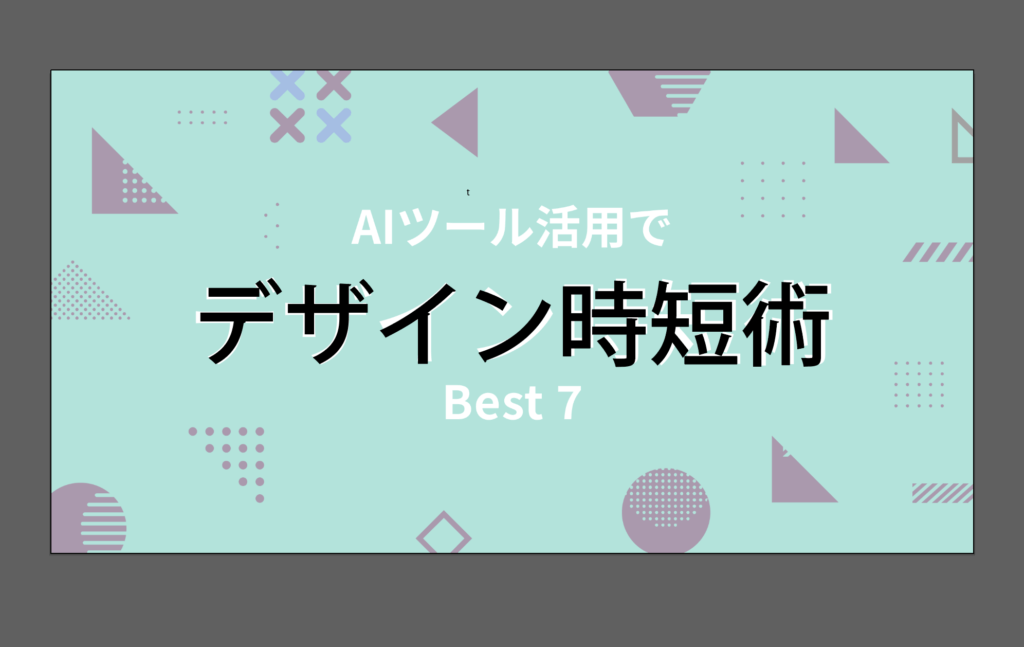
この設定を行うだけで、下絵が絶対に動かない「透けたガイド」に早変わりします。
自分で不透明度を下げてレイヤーに手動でロックをかける手間が省け、作業が終わったらテンプレートレイヤーの表示をオフにするだけでトレースしたベクターデータのみをきれいに残せます。
ロゴのトレースや写真の輪郭をペンツールでなぞって複雑なクリッピングマスクを作りたいときには欠かせない設定です。
3. トリミング表示|アートボード外を隠して「仕上がりイメージ」で作業する
イラレでデザインしていると、アートボードの外側にある作業スペース(ペーストボード)に一時的な素材やアイデアをたくさん並べておくことがよくあります。
しかし、アートボードからはみ出た写真やグラフィックが視界に入ると、全体の色のバランスやレイアウトの「完成状態」が掴みにくくなることがあります。
Figmaにはアートボード(フレーム)の外側を隠す「Clip content」がありますが、イラレ工程でも同様の見た目を再現できるのがトリミング表示です。
トリミング表示をオンにすると、アートボードの外側にあるすべての要素が非表示になり、実際に書き出されるデザイン領域だけがプレビューされます。
- 設定方法:メニューの 「表示」→「トリミング表示」 を選択
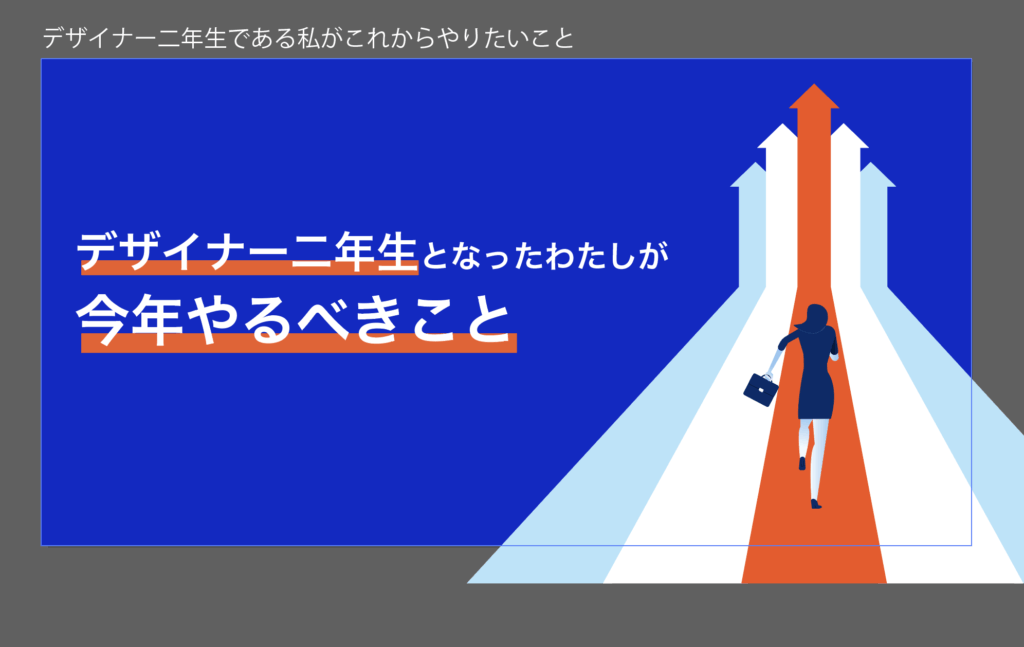
この機能が優れているのは、はみ出た要素を非表示にした状態のまま、オブジェクトの移動や編集が通常どおり行える点です。
バナーの端に置いたグラフィックのトリミング具合を確認しながら調整するのに重宝します。
頻繁に表示を切り替えるため、「編集」→「キーボードショートカット」から、任意のショートカットキーを割り当てておくのがおすすめです。
ちなみに私は、デフォルトでスマートガイドのオン・オフに割り当てられている Cmd + U(WindowsはCtrl + U) を、このトリミング表示の切り替えに割り当てています。
スマートガイドは基本的に常にオンで作業するため、使用頻度の高いトリミング表示にキーを回したほうが圧倒的にスムーズだからです。
4. スマートガイド|正確な位置合わせと等間隔整列を自動化する
オブジェクトをドラッグして並べるときに、「なんとなくズレている気がする」と画面を拡大して位置を確認する作業は、時間と精神力を無駄に消費してしまいます。イラレのスマートガイドを使えば、ドラッグするだけで正確な整列や等間隔配置が感覚的に決まります。
- 設定方法:ショートカットキー
Cmd + U(WindowsはCtrl + U) でオン・オフを切り替える
スマートガイドが有効になっていると、オブジェクトを移動させた際、他のオブジェクトの端や中央、アートボードの基準線に揃うタイミングで、リアルタイムにシアン色の補助線と「交点」「中心」といったテキストガイドが表示されます。
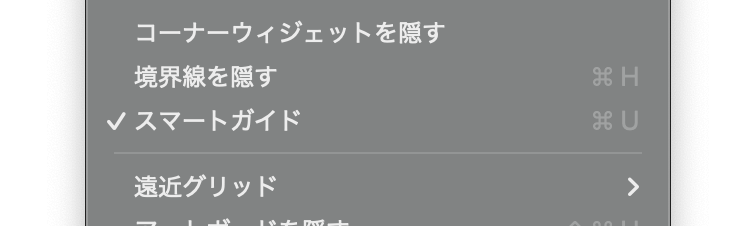
また、複数のオブジェクトを並べる際には、隣り合う要素との間隔が等しくなったタイミングで等間隔を示すインジケーターが表示されるため、整列パネルを使わなくても一瞬で均等に並べることができます。
Figmaの自動整列ガイドと非常に近い感覚で作業ができるようになるため、イラレを開いたらまず最初にスマートガイドがオンになっているか確認する癖をつけておくと良いでしょう。
5. ブレンドツール|幾何学的なビジュアルが数分で完成する
IT系やテック系のコーポレートサイトなどでよく見かける、なめらかな曲線が幾重にも重なった美しい背景グラフィック。
一見すると作成が難しそうに見えますが、イラレのブレンドツールを使えば、慣れればわずか数分で作ることができます。
ブレンドツールは、指定した2つ以上のオブジェクトの間を埋めるように、形状や色を少しずつ変化させた中間オブジェクトを自動で生成する機能です。
- ペンツールで異なる形の波状のパスを2本描く(色も変えておくとグラデーションが生まれます)
- ツールバーから 「ブレンドツール」 をダブルクリックし、間隔を「ステップ数」にして任意の数値を入力する
- 2本のパスを順番にクリックする
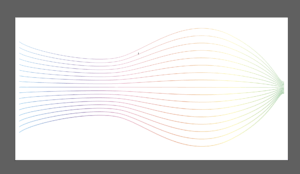
これだけで、2本の線の間を滑らかにつなぐ幾何学的なラインアートが完成します。
生成された後も、元のパスの形や色、位置を動かすと、中間グラフィックがリアルタイムに再計算されて変形します。
ストック素材サイトからありきたりな背景素材をダウンロードするのではなく、デザインしているWebサイトのブランドカラーに完全にマッチした独自のビジュアルを自作したいときに非常に強力な機能です。
まとめ|知っているだけで、作業時間が変わる
今回紹介した5つの機能をおさらいします。
- クリッピングマスク&トリミング:イラレ画像切り抜きの基本と、容量削減・AI活用の使い分け
- テンプレートレイヤー:下絵を半透明かつロック状態で固定し、トレース作業を安全にする
- トリミング表示:アートボード外の余計な要素を隠し、仕上がりイメージでデザインを確認する
- スマートガイド:要素の吸着や等間隔配置をサポートし、目視による微調整をなくす
- ブレンドツール:2つのパスをつなぎ、Webサイトの背景に使える幾何学的なアートを自動生成する
どれも一度使い方を覚えてしまえば、これまでの手作業での微調整や回りくどい工程が嘘のようにスムーズになります。
Figmaでのデザインがメインだからこそ、たまに触るIllustratorではこうした便利機能をフルに活用し、ストレスなくスピーディーに実務をこなしていきましょう。
それでは、良いデザインライフを!