こんにちは、デザイナーのYunyです。
「デザインの品質を高める時間を確保したいのに、素材探しや単純な編集作業に追われて1日が終わってしまう」と悩んだことはありませんか?
デザイナーの役割は、クライアントの課題を解決するコンセプトの設計や、適切なユーザー体験(UX)の構築です。しかし実務では、画像の切り抜きやリサイズ、提案スライドの配置調整など、手作業による細かな工程に多くの時間を割くことになります。
このような課題に対し、私が実務の効率化を目的に導入したのがいくつかのAI支援ツールです。
今回は、数あるツールの中から実際の制作業務で頻繁に使用しており、実用価値が高いと判断した時短ツールを5つに厳選しました。大げさな紹介ではなく、実務における具体的なBefore/Afterと私の体験をもとに、現役デザイナーの視点で客観的に解説します。
—
- 1. Midjourney:クライアントとの「初期段階でのイメージ共有」をスムーズにするムードボード作成
- 【実務での体験:素材サイトを検索し続ける時間の見直し】
- 2. Adobe Photoshop(生成塗りつぶし):足りない背景の補完や不要物の除去を数ステップで終わらせる
- 3. Adobe Firefly:著作権の安全性を担保しつつ「必要なイラスト」を用意するベクター生成
- 4. Relume:構成設計の手間を軽減!Figmaと連携したサイトマップおよびワイヤーフレームの立ち上げ
- 5. Gamma:レイアウト調整に追われない!論理的な構成を素早く組み立てる提案資料の自動化
- 【実務での体験:資料のレイアウト調整に時間を取られる課題】
- まとめ|AIは役割を効率化し、クリエイティブの本質に集中するためのツール
1. Midjourney:クライアントとの「初期段階でのイメージ共有」をスムーズにするムードボード作成
プロジェクトの初期に行うコンセプトのすり合わせやムードボード(イメージボード)の作成は、クライアントと言語化できない共通認識を持つために非常に重要なプロセスです。
【実務での体験:素材サイトを検索し続ける時間の見直し】
以前は、クライアントからの「シンプルでありながら温かみがあり、かつ先進的なイメージ」といった抽象的な要望に対し、ピンタレストやストックフォトサイトで何時間も検索して参考画像を探していました。しかし、完全に一致するイメージ画像が見つからず、デザイン制作に進んだ後に「認識がズレていた」として大きな手戻りが発生することがありました。
そこで、コンセプトワークにMidjourneyを取り入れました。

具体的なテキスト(プロンプト)を入力することで、数秒から数十秒で方向性を示す複数のビジュアルイメージを生成できます。
Before: 要望に合致する参考画像を探すために、半日以上素材サイトを巡っていた
After: 約30分で複数パターンのビジュアルを提示し、初期段階での方向性の合意が可能になった
初期の段階で具体的なビジュアルを見せながらディスカッションができるため、デザイン着手後の大幅なレイアウトやトーンの修正を防ぐことができています。
2. Adobe Photoshop(生成塗りつぶし):足りない背景の補完や不要物の除去を数ステップで終わらせる
Webデザインやバナーの作成において、提供された写真のサイズが足りなかったり、デザインに不要な要素が写り込んでいたりすることはよくあります。
【実務での体験:コピースタンプツールでの地道な修復作業の削減】
以前は、縦位置で撮影された写真を横長バナーに使用する際、コピースタンプツールや「コンテンツに応じた塗りつぶし」を使って、周囲が不自然にならないよう少しずつ背景を引き延ばしていました。背景が複雑な植物や街並みの場合、境界線をなじませるレタッチ作業だけで1〜2時間かかることも少なくありませんでした。
現在、Photoshopに搭載されている「生成塗りつぶし(Generative Fill)」を使用することで、この工程が格段に短縮されました。
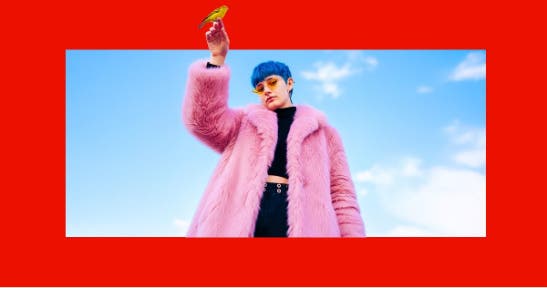
引き延ばしたい領域を選択し、プロンプトに何も入力せずに「生成」を実行するだけで、周囲のコンテキストを判別した背景が自動的に作り出されます。
Before: 背景の自然な拡張や不要物の手動レタッチに1時間以上かけていた
After: 選択範囲を設定して実行するのみ。約15秒で自然な背景が生成される
この機能により、手作業での細かな調整に費やしていた時間が短縮され、レイアウトのバリエーション検証やタイポグラフィの検討など、デザインの本質的なブラッシュアップに時間を割けるようになりました。
3. Adobe Firefly:著作権の安全性を担保しつつ「必要なイラスト」を用意するベクター生成
デザインのポイントとなるベクター素材や、Webサイトのパーツに馴染む簡易的なイラストが必要な際、ストック素材を使用することが一般的です。
【実務での体験:商用利用の懸念を解消する安心感】
多くの画像生成AIは、どのようなデータを学習しているかが不透明であり、クライアントワークなどの商業用デザインに使用するには法的なリスクが伴います。
AdobeのFireflyは、Adobe Stock内の著作権フリー画像やパブリックドメインのデータをベースに学習が行われているため、実務の商業案件でも安全に使用できる点が大きな特徴です。
実務では、特に「テキストからベクター生成」機能を活用しています。Illustratorと連携し、必要なテイストを指定してプロンプトを入力するだけで、アンカーポイントのあるSVG(ベクター)データを生成できます。
Before: 素材サイトで色や線の太さが統一されたベクター画像を探し、Illustratorで部分的に再編集していた(約2時間)
After: プロジェクトのトーンに合わせたベクター素材を生成し、色やパスの修正を含めて数分で反映可能(約10分)
予算が限られておりイラストレーターに個別依頼することが難しい案件でも、デザイン全体の調和を保ちながらオリジナルの素材を配置できるようになりました。
4. Relume:構成設計の手間を軽減!Figmaと連携したサイトマップおよびワイヤーフレームの立ち上げ
Webサイト制作における情報設計(サイトマップ作成)やワイヤーフレーム(画面構成案)の構築は、サイトの成果を左右する重要な土台ですが、ゼロからのレイアウト構築にはまとまった時間がかかります。
【実務での体験:白いキャンバスから設計図を描き起こす負担の軽減】
新規サイトのデザインを行う際、「どのような情報順序で、どのコンポーネントを配置すべきか」を検討し、空のキャンバスから要素を一つずつ並べていく作業には多大なエネルギーを必要とします。大枠のワイヤーフレームを固めるまでに数日を費やすこともありました。
そこで、ワイヤーフレームの構築フェーズにRelumeを採用しました。
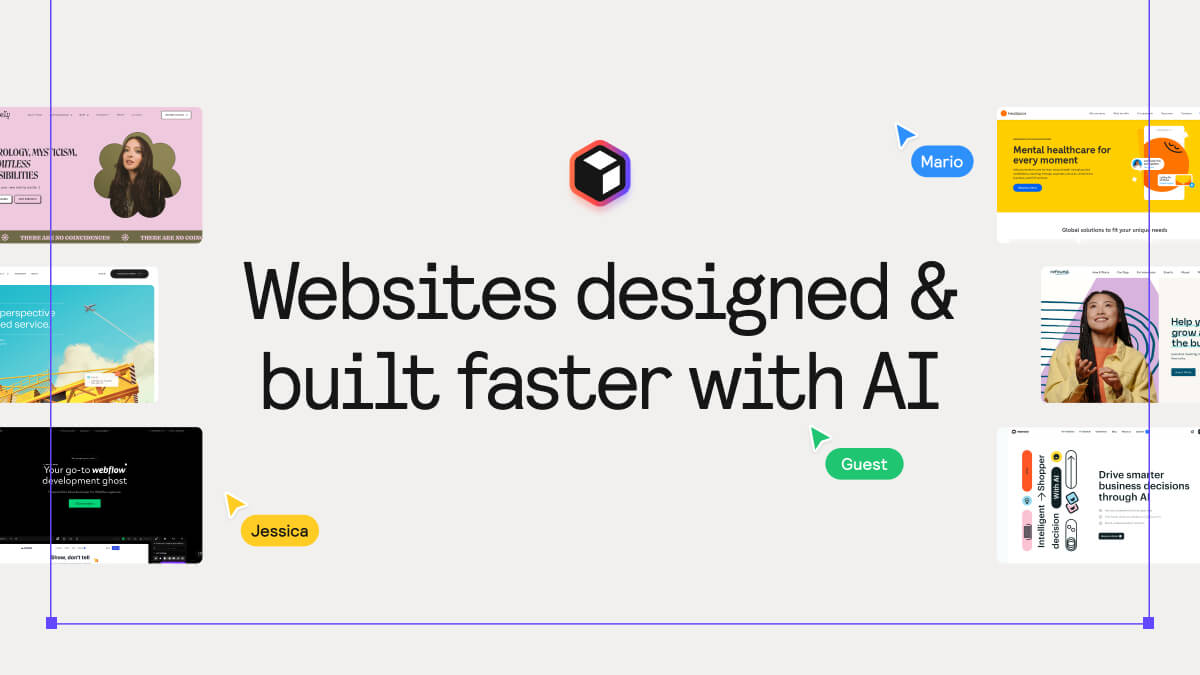
プロンプトにサイトの目的、対象となるターゲット層を入力すると、一般的なWebユーザーの視線誘導やセオリーに則ったサイトマップとワイヤーフレームを数分で出力してくれます。
Before: サイトマップと主要ページのワイヤーフレーム構成を手作業で組み立てるのに3日かかっていた
After: Relumeで構成のベースを生成し、それをFigmaプラグイン経由でインポート。独自要素を加えて数時間で完了
もちろん、AIが生成したレイアウトをそのまま納品することはありません。しかし、実績のある基本レイアウトパターンが配置された段階からスタートできるため、構造設計の初期段階で悩む時間を減らし、クライアント独自の強みをどう見せるかというコンテンツ設計に時間を割くことができています。
5. Gamma:レイアウト調整に追われない!論理的な構成を素早く組み立てる提案資料の自動化
デザイナーにとって、制作したデザインの意図や制作背景をクライアントに分かりやすく説明する「提案スライド」の作成は極めて重要な工程です。
【実務での体験:資料のレイアウト調整に時間を取られる課題】
私は提案用の資料を作成する際、PowerPointやKeynote上で、文字のフォントサイズや図形の配置、配色の設定といった「スライド自体のデザイン調整」に何時間も費やしてしまう傾向がありました。
デザイナーとしてのこだわりが仇となり、資料の見た目ばかりに時間を取られ、本来重要である「提案のロジックやストーリー構成」のブラッシュアップが十分にできない課題がありました。
このスライド構築の手間を省くために導入したのが、プレゼン生成ツールGammaです。
構成案となるテキストやアウトラインを入力するだけで、瞬時に整理されたレイアウトのスライドを自動で生成してくれます。
Before: 10枚程度の提案用スライドのデザインや配置調整に半日以上要していた
After: Gammaで論理構造と基本デザインを自動構築。中身のテキストの推敲や調整を含めて1時間程度で完了
Gammaが生成する資料は非常にシンプルで過度な装飾がなく、実務のプレゼンでそのまま使用できるクオリティを維持しています。おかげで、「資料のデザイン調整」に疲弊することなく、「どのように説明すればクライアントに納得してもらえるか」という提案内容の質を高めることに集中できるようになりました。
まとめ|AIは役割を効率化し、クリエイティブの本質に集中するためのツール
現役デザイナーの私が実務の中で実際に役立てている、具体的なAI時短ツールを5つに絞って解説しました。
Midjourney: ビジュアルによる意思決定のスピードを上げ、手戻りを防ぐ
Photoshop (生成塗りつぶし): 単純レタッチを効率化し、手作業の負担を減らす
Adobe Firefly: 著作権の安全性を保ちながら、必要なイラスト素材を作成する
Relume: UX設計の初期レイアウトを合理的に立ち上げる
Gamma: 提案スライドの作成手間を省き、提案の質向上に集中する
「AIの進化によってデザイナーの職が失われるのではないか」という意見も聞かれます。しかし、実務の各工程にこれらのツールを組み込んで感じるのは、「AIはデザイナーのスキルに取って代わるものではなく、単純作業や構成の土台作りをサポートしてくれる実用的なツールである」という点です。
ルーチンワークやベース構築をAIに任せることで、私たちは「クライアントの事業課題をどう解決するか」「ユーザーにとって本当に使いやすい設計とは何か」という、人間にしかできない本質的な意思決定に時間を使うことができます。
ご自身の現在のワークフローの中で、特に時間のかかっている作業や、効率化できそうな工程から、適したツールを試してみてはいかがでしょうか。作業スピードが向上し、より創造的な検証へ注力できる実感が得られるはずです。
この記事が、毎日のデザイン業務のプロセスを見直し、より高い成果を目指すための参考になれば幸いです。
それでは、良いデザインライフを!