こんにちは!
UIデザイナーの自分(Yuny)です。
エンジニアの方にデザインデータを引き渡した直後、Slackで「ここの余白は16pxと24pxのどちらが意図した数値ですか?」「この色は既存のどのトークンを使えばいいですか?」と何往復も確認のやり取りが続いた経験はないでしょうか。
お互いに悪気はないものの、デザインカンプから意図を正確に読み取ってもらうのは思いのほか難しく、確認作業に多くの時間を取られてしまいがちです。
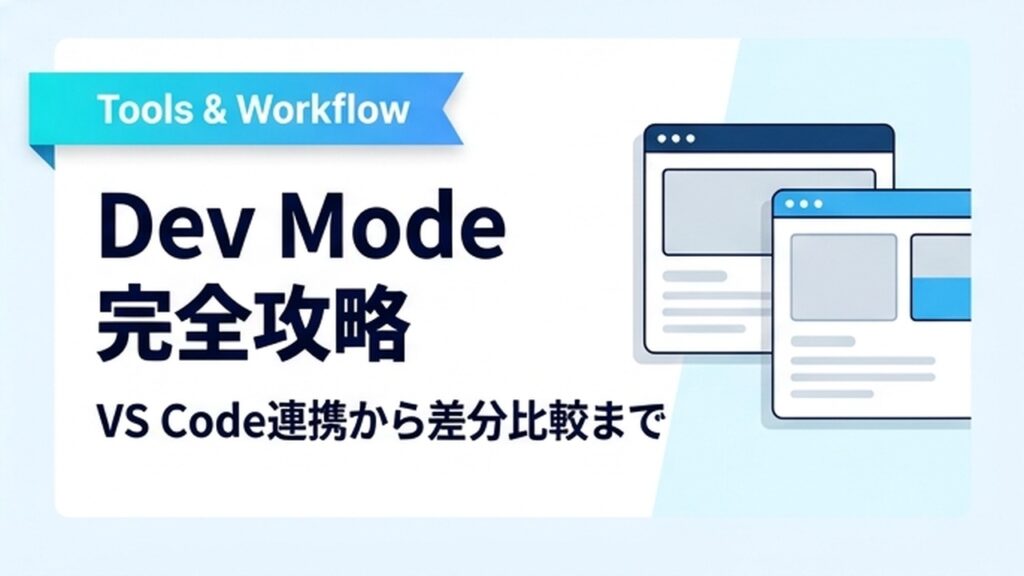
こうしたデザイナーとエンジニアの間にある引き渡しのすれ違いや確認コストを減らすために作られたのが、Figmaの「Dev Mode(開発モード)」です。
今回は、Dev Modeで何ができて何ができないのか、最新の料金体系や無料プラン(Viewer)との機能境界、そして現場で手戻りをゼロにするための運用ルールを整理しました。
Dev Modeは、要素を選択するだけでCSSやSwift等のコードを自動生成し、変更差分の可視化(Diff)やVS Code連携によって実装の引き渡しを効率化する開発者専用モードです。閲覧のみの無料Viewerでは利用できず、有料のDevシート(月額$12〜)またはFullシートが必要となります。
- 1. Figma Dev Mode(開発モード)とは?通常エディタとの決定的な違い
- デザイナーとエンジニアで画面の見え方がどう変わるか
- なぜ引き渡し(Handoff)の手戻りが大幅に減るのか
- 2. Dev Modeの最新料金プランと無料プラン(Viewer)のできること比較
- 無料のViewer(閲覧シート)でできること・制限されること
- 有料「Devシート」の料金体系
- 3. 実務でエンジニアを助けるDev Modeの4大コア機能
- ① コード生成とCode Syntax(CSS / SwiftUI / Compose)
- ② 変更履歴の差分比較(Compare Changes / Diff)
- ③ VS Code拡張機能(Figma for VS Code)によるエディタ統合
- ④ 開発準備完了(Ready for dev)ステータスとフォーカス表示
- 4. デザイナー自身がDev Modeを活用するセルフチェック手法
- 実装目線(Box Model)でオートレイアウトの破綻を検知する
- アノテーション(注記)と計測機能で実装仕様を正しく伝える
- 5. AIコーディング・MCP連携におけるDev Modeの価値【2026】
- Cursor / Claude Codeへの構造化データ引き渡し
- 「AI Ready」なデザインデータを作るための最低条件
- 6. Figma Dev Modeに関するよくある質問(FAQ)
- 次のステップ:あわせて深掘りしたい知見
- まとめ:Dev Modeを活かす鍵は「データの構造化」にある
1. Figma Dev Mode(開発モード)とは?通常エディタとの決定的な違い
Figmaの画面右上にあるスイッチ(またはショートカット Shift + D)を切り替えるだけで、開発者専用の表示に切り替わるワークスペースがDev Modeです。
従来のFigmaは主に画面を制作するためのエディタでしたが、Dev Modeはエンジニアがデザインを解析してコードへ変換するための「インスペクター(検証画面)」として機能します。
通常のデザイン画面では、誤ってレイヤーをドラッグして位置をズラしてしまったり、フォント設定を変更してしまうリスクが常にありました。
Dev Modeではデザイン編集権限が安全にロックされるため、エンジニアはレイアウトを崩す心配をすることなく、安心して必要な数値やアセットを抽出できます。
デザイナーとエンジニアで画面の見え方がどう変わるか
通常のデザインエディタでは、右パネルに配置の座標やフォントの詳細パネルが並びます。
一方のDev Modeに切り替えると、右パネルが「Box Model(ボックスモデル)」や「CSS/Swift/Composeコード」の表示へと切り替わります。
要素にカーソルを合わせるだけで、PaddingやGapの余白、適用されているデザイントークン(Variables)の名前がエンジニア向けのシンタックスで明示されます。
デザイナーが意図した構造がそのまま開発言語のフォーマットで可視化されるため、推測に頼った実装がなくなります。
なぜ引き渡し(Handoff)の手戻りが大幅に減るのか
従来のWeb制作現場では、余白やフォントサイズを細かく書き込んだ「指示書」を別途作成したり、口頭で変更点を伝える作業が発生していました。
Dev Modeを活用すれば、デザインデータ上で直接コードや数値を参照できるため、別途仕様書を用意する必要がなくなります。
仕様書を作成・更新する二重管理の手間がなくなり、デザイナーは本来のUI設計に集中できるようになります。
またエンジニア側も、Slackで都度質問を投げる必要がなくなるため、お互いの集中力を途切れさせずに開発サイクルを回せるようになります。
2. Dev Modeの最新料金プランと無料プラン(Viewer)のできること比較
Dev Modeを検討する上で、チームが最も慎重になるのが「料金体系」と「無料プランでどこまでできるのか」という点です。
かつてFigmaに搭載されていた無料のInspect機能とは異なり、現在の本格的なDev Modeは有料シート(DevシートまたはFullシート)が必須となっています。
どのメンバーに有料シートを付与し、どのメンバーを無料の閲覧シート(Viewer)にとどめるべきかを判断するために、プランごとの権限差を把握しておきましょう。
無料のViewer(閲覧シート)でできること・制限されること
無料のViewer(閲覧のみの権限)であっても、Figmaファイルを開いてデザインを閲覧すること自体は可能です。
また、デザイン上のテキストをコピーしたり、選択した要素の単純なCSSプロパティ(Hexコードや幅・高さなど)を確認する最低限のインスペクト操作は引き続き行えます。
ただし、後述する差分比較(Diff)、Ready for dev専用ビュー、VS Code連携、Dev Mode専用プラグイン、高度なCode Syntaxの利用にはアクセスできません。
あくまで「デザインの確認と単純なスタイルの参照」に限られるため、本格的なフロントエンド実装を日常的に行うエンジニアには有料シートの導入が現実的な選択肢となります。
有料「Devシート」の料金体系
Figmaでは、デザイン編集を行う「Fullエディターシート」よりも安価な、開発者専用の「Devシート」が用意されています。
プロジェクトのプラン形態(Professional / Organization / Enterprise)に応じて、以下の料金設定となっています。
| プラン種別 | シート種別 | 月額料金(年契約時) | 利用できる主な機能 |
|---|---|---|---|
| Starter(無料プラン) | Viewer(無料) | $0 | デザイン閲覧、単純なCSSコピー、コメント(Dev Mode利用不可) |
| Professional | Dev Seat | $12 / 月 | Dev Mode全機能、差分比較、VS Code連携、Code Syntax、アノテーション |
| Professional | Full Seat | $16 / 月 | デザイン編集権限 + Dev Mode全機能 |
| Organization | Dev Seat | $25 / 月 | Professionalの全機能 + デザインシステム分析、プライベートプラグイン |
| Enterprise | Dev Seat | $35 / 月 | Organizationの全機能 + 高度なセキュリティ統制、ワークスペース管理 |
※料金は為替やFigmaの改定により変動する可能性があるため、導入時は必ずFigma公式の料金ページをご確認ください。
日々の実装を担当するフロントエンドエンジニアには「Devシート」を割り当て、仕様確認のみを行うディレクターやQA担当者は「無料Viewer」で運用するのが、コストパフォーマンスを高めるおすすめの構成です。
3. 実務でエンジニアを助けるDev Modeの4大コア機能
Dev Modeが現場で高く評価されている理由は、単にCSSが表示されるからではありません。
日々の開発ワークフローに深く入り込み、手作業の確認工数を大幅に減らす4つのコア機能が備わっているからです。
① コード生成とCode Syntax(CSS / SwiftUI / Compose)
要素を選択するだけで、Web(CSS)、iOS(SwiftUI)、Android(Jetpack Compose)向けのコードスニペットが瞬時に出力されます。
単に生の色コード(#2563EB など)が出力されるのではなく、デザイナーが設定したVariables(変数名)が紐づいて出力される点が実務上の大きな利点です。
さらに、Figmaの「Code Syntax」機能を利用すれば、コードベースで使用している変数名(例: var(--color-surface-brand))をあらかじめ登録しておくことができます。
エンジニアは頭の中で命名規則を変換する必要がなく、画面に表示されたコードをそのまま実装ファイルへコピー&ペーストするだけで作業が進みます。
② 変更履歴の差分比較(Compare Changes / Diff)
「デザインを少し修正しました!」と連絡を受けた際、「具体的にどこが変わったのか探すのに時間がかかる」という問題は、開発現場でよく起きていました。
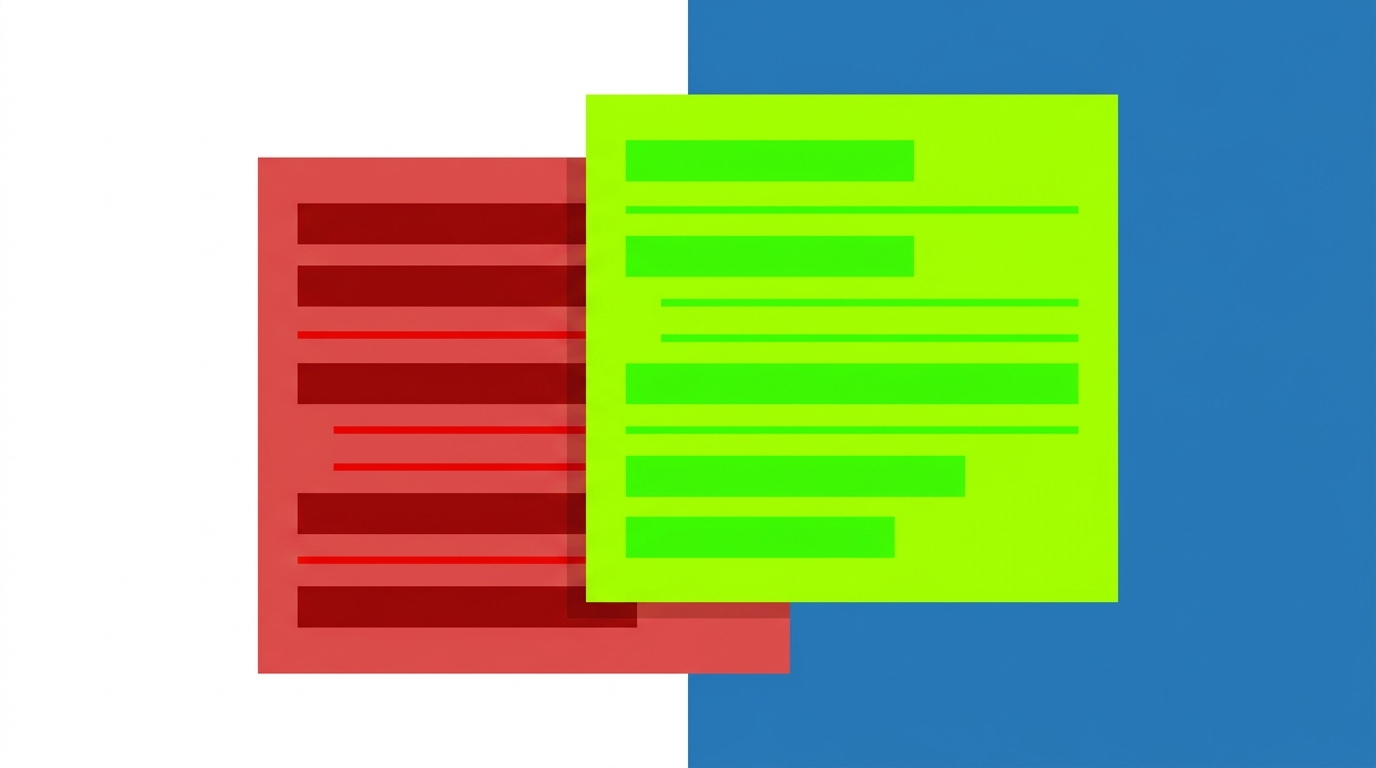
Dev Modeの「Compare changes(変更の比較)」機能を使えば、過去のバージョンとの変更点が視覚的なオーバーレイと差分リストで一目瞭然になります。
余白が4px広がった、テキストのカラーが変わった、新しいアイコンが追加された、といった変更点だけがハイライト表示されます。
修正箇所の見落としによる実装漏れを防ぎ、デザイナー側も変更箇所を文章で細かく説明する負担を大きく減らせます。
③ VS Code拡張機能(Figma for VS Code)によるエディタ統合
Figmaを開き、コードエディタを開き、またFigmaに戻るという画面の往復は、開発中の作業テンポを崩す原因になります。
公式提供されているVS Code拡張機能を利用すれば、VS Codeエディタの画面内で直接Figmaのレイアウトやプロパティを確認できます。

コードを記述しながら、同じウィンドウのサイドバーでデザインのPaddingやVariablesをインスペクトできます。
さらにデザイン上のコメントにもVS Codeから直接返信できるため、画面を行き来する手間を省き、集中しやすい開発環境が整います。
④ 開発準備完了(Ready for dev)ステータスとフォーカス表示
作業中のデザインファイルには、レビュー中の未完成な画面と、すでに実装に着手してよい画面が混在しがちです。
デザイナーが実装対象のフレームに「Ready for dev(開発準備完了)」ステータスを付与することで、エンジニアはその画面だけに集中できるようになります。
Dev Modeを開くと、Ready for devが付いたフレームだけがサイドバーに一覧化され、作業中のカンプは自動的に除外されます。
「作りかけの画面を誤って実装してしまった」という実装ミスを、仕組みで未然に防ぐことができます。
4. デザイナー自身がDev Modeを活用するセルフチェック手法
Dev Modeはエンジニアだけのものではなく、デザイナーにとっても「自分のデータが実装に耐えうる構造になっているか」をセルフチェックするための優れた検証ツールです。
納品前に自分自身でDev Modeを開いて確認する習慣をつけることで、データ品質が格段に向上します。
実装目線(Box Model)でオートレイアウトの破綻を検知する
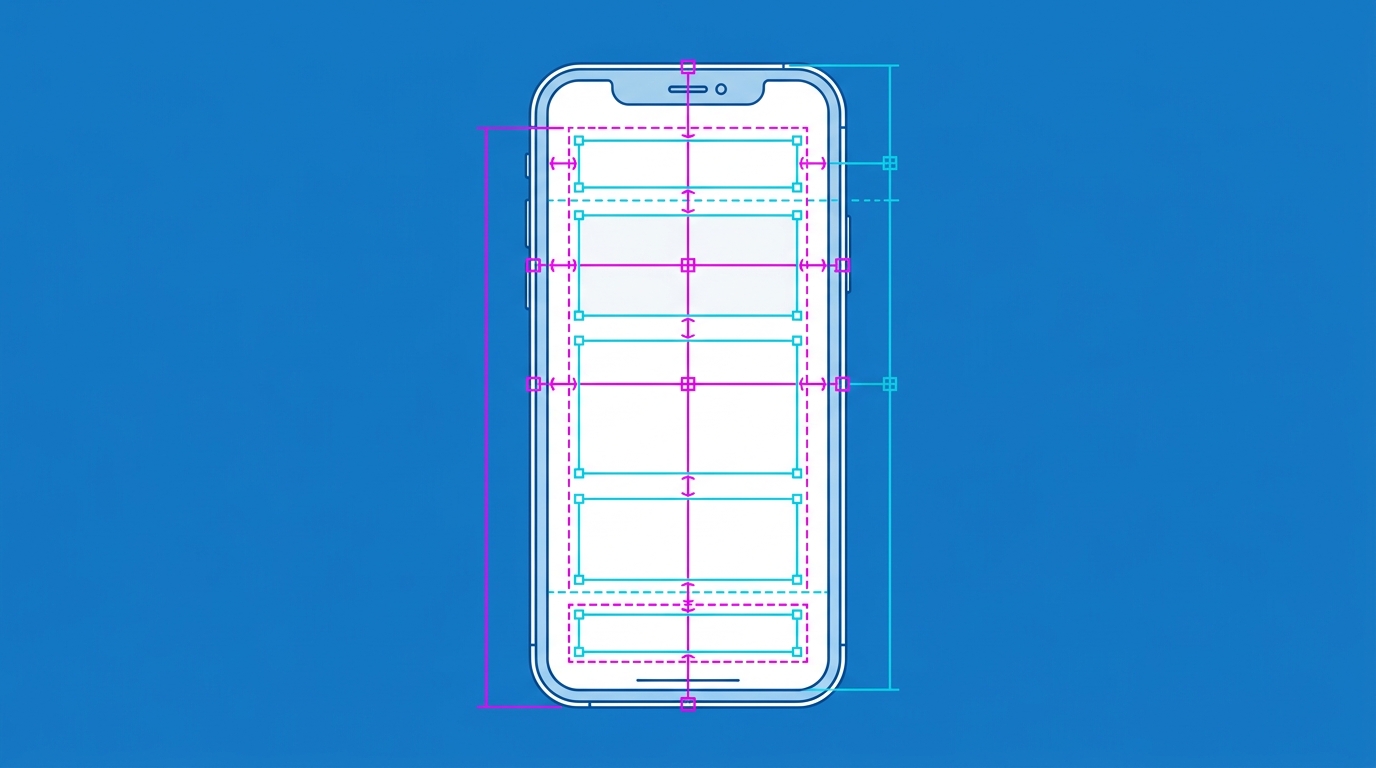
デザイン画面では綺麗に見えていても、Dev ModeのBox Modelを開いてみると、Paddingが不均一だったり不要なネストが重なっていることに気づくケースがよくあります。
エンジニアが見るのと同じBox Model(外側のMargin、内側のPadding、要素幅)を確認することで、実装時にレイアウト崩れを引き起こす原因を事前に発見できます。
絶対配置(Absolute position)が無駄に残っていないか、テキストの折り返し設定が適切かをDev Mode上で確認し、事前に修正しておく配慮によって、エンジニアへの引き渡しがぐっとスムーズになります。
アノテーション(注記)と計測機能で実装仕様を正しく伝える
Dev Modeでは、画面上に「アノテーション(Annotations)」として実装時の注意事項や動的な振る舞いのメモを直接ピン留めできます。
例えば「画面スクロール時はこのヘッダーを上部に固定する」「最大文字数は30文字で超過時は三点リーダー」といった仕様を、デザイン要素に直接紐づけて記録できます。
別ドキュメントに仕様を逃がすのではなく、該当のUIパーツ自体に仕様が直接紐づいている状態を作ることで、確認漏れを確実に防ぐことができます。
5. AIコーディング・MCP連携におけるDev Modeの価値【2026】
2026年のフロントエンド開発において、CursorやClaude CodeなどのAIコーディングエージェントを活用した開発スタイルがデファクトスタンダードになりつつあります。
このAI駆動開発の文脈においても、Figma Dev Modeと構造化されたデザインデータの重要性がさらに高まっています。
Cursor / Claude Codeへの構造化データ引き渡し
AIエージェントにフロントエンドの実装を依頼する際、単なるスクリーンショット画像を渡すだけでは、正確な余白やトークン設計を反映したコードを出力させることは困難です。
FigmaのMCP(Model Context Protocol)サーバーやDev Mode連携を通じて、デザインのツリー構造やVariablesのメタデータをJSONとして直接AIに渡すことで、コード生成の精度が大きく高まります。
AIは「ここは単なる24pxの余白ではなく、space/layout/md という共通ルールである」と文脈を解釈し、デザインシステムの思想を反映したメンテナンス性の高いコードを的確に出力してくれます。
「AI Ready」なデザインデータを作るための最低条件
どれほどAIやDev Modeが進化しても、元となるFigmaデータが適当に作られていては、AIも乱雑なコードしか生成できません。
現場で「AI Ready」な制作環境を確立するためには、以下の3つの基本設計を徹底しておく必要があります。
- オートレイアウトの完全適用: すべてのコンポーネントでPaddingとGapを構造化し、絶対配置の乱用を避ける
- Variables(変数)の徹底: カラーや余白の数値を直書きせず、セマンティックなトークンとして紐づける
- 適切なレイヤー命名規則: 何の役割を持つUIなのかがAIに伝わる英語のケバブケースや命名ルールで整頓する
デザイナーが論理的にデータを整頓しておくことこそが、AI時代における開発チーム全体の生産性を最大化する土台となります。
6. Figma Dev Modeに関するよくある質問(FAQ)
Figma Dev Modeの導入や運用に際して、現場でよく耳にする疑問とその回答をまとめました。
- Q. 無料プラン(Starter)でもDev Modeは使えますか?
現在の仕様では、本格的なDev Mode機能の利用には有料プラン(Professional以上)でのDevシートまたはFullシートの契約が必要です。無料のViewer権限では、デザインの閲覧や単純なCSSプロパティの参照といった最低限のインスペクト機能のみに制限されます。 - Q. Dev Modeを導入すればフロントエンドエンジニアは不要になりますか?
不要にはなりません。Dev Modeが生成するのはあくまで静的なスタイルやレイアウト情報です。複雑なビジネスロジックの実装、状態管理、アクセシビリティ対応、パフォーマンス最適化など、エンジニアの専門的な設計スキルは今後も変わらず不可欠です。 - Q. デザイナーもDevシートを別途購入する必要がありますか?
いいえ、購入する必要はありません。すでに編集権限を持つ「Fullエディターシート」を契約しているデザイナーは、追加料金なしでDev Modeの全機能を利用できます。Devシートは、デザイン編集権限を持たないエンジニア向けにコストを抑えて提供されている専用シートです。
次のステップ:あわせて深掘りしたい知見
Dev Modeを使いこなすためには、大前提となるVariables(変数)やオートレイアウトの構造設計を正しく理解しておくことが欠かせません。
デザインシステムを運用破綻させずに構築するための命名規則やトークン設計のルールは、以下の完全ガイドで詳しく解説しています。
Dev Modeでのコード出力精度を左右するオートレイアウトの組み方と余白設計については、こちらの記事で体系的に整理しています。
日々の制作でFigmaと組み合わせて愛用しているデザインツールや実務ワークフローについては、以下のまとめ記事も参考にしてみてください。