こんにちは!UIデザイナーのYunyです。
- Figma以外にどんなツールを組み合わせれば実務が効率化できるか知りたい方
- アフィリエイト目的のランキングではなく現役デザイナーのリアルな愛用ツールを知りたい方
- 無料枠でどこまでできるか、どのタイミングで課金すべきか迷っている方
WebやアプリのUI設計において、Figmaはもはや業界の標準ツール(デファクトスタンダード)になっています。
しかし実際の現場では、「Figmaだけで日々の制作業務がすべて完結するか?」というと、決してそうではありません。
リサーチで見つけた参考スクショの整理や、国内主要サービスのUIパターン研究、そしてデザインを動くWebサイトとして世に出す実装の工程など、Figma単体では手が回らない領域もたくさんあります。
自分自身、これまでに数多くのデザインツールや連携プラグインを試してきましたが、最終的に手元に残ったのは日々の実務で本当に役立っている実用的なツールでした。
今回は、現役のUX/UIデザイナーとして現場で手放せなくなっている愛用ツール4選を厳選し、それぞれの役割の違いや使い分けのリアルな基準を詳しく整理してお伝えします。
2026年現在の最新料金プランや無料枠の活用法も詳しく整理したので、ツール選びの参考として役立てていただければ幸いです。
- Figmaだけでは完結しない?現役UIデザイナーの制作を支える「4つの役割」
- 【設計の絶対的な母艦】Figma(フィグマ)の実務活用とプラン選び
- 現場の実務で手放せない理由
- 2026年最新の料金プランと選び方
- 実務目線の課金判断の目安
- 【Web実装・ノーコード公開】STUDIO(スタジオ)の実務活用とプラン選び
- 現場の実務で手放せない理由
- 2026年最新の料金プランと選び方
- 実務目線の課金判断の目安
- 【素材・リファレンス管理】Eagle(イーグル):ローカルで爆速動作する画像アーカイブ
- 【UIパターン逆引き】UI Pocket(ユーアイ・ポケット):国内主要アプリの画面設計を網羅
- 現場の実務で手放せない理由
- 【一覧比較】愛用ツール4選の機能・料金・おすすめ用途早見表
- 失敗しないための「ツールの課金判断」3つのマイルール
- 参考リンク
- 終わりに
Figmaだけでは完結しない?現役UIデザイナーの制作を支える「4つの役割」
「UIデザイナーって普段どんなツールを使って仕事をしているの?」という疑問は、デザイナー仲間との会話やデザインを学び始めた方からもよく話題に上がります。
日々の制作フローを振り返ってみると、「リサーチ → 素材管理 → UI設計 → Web実装・公開」という4つのステップごとに、それぞれ得意分野を持ったツールを組み合わせて作業しています。
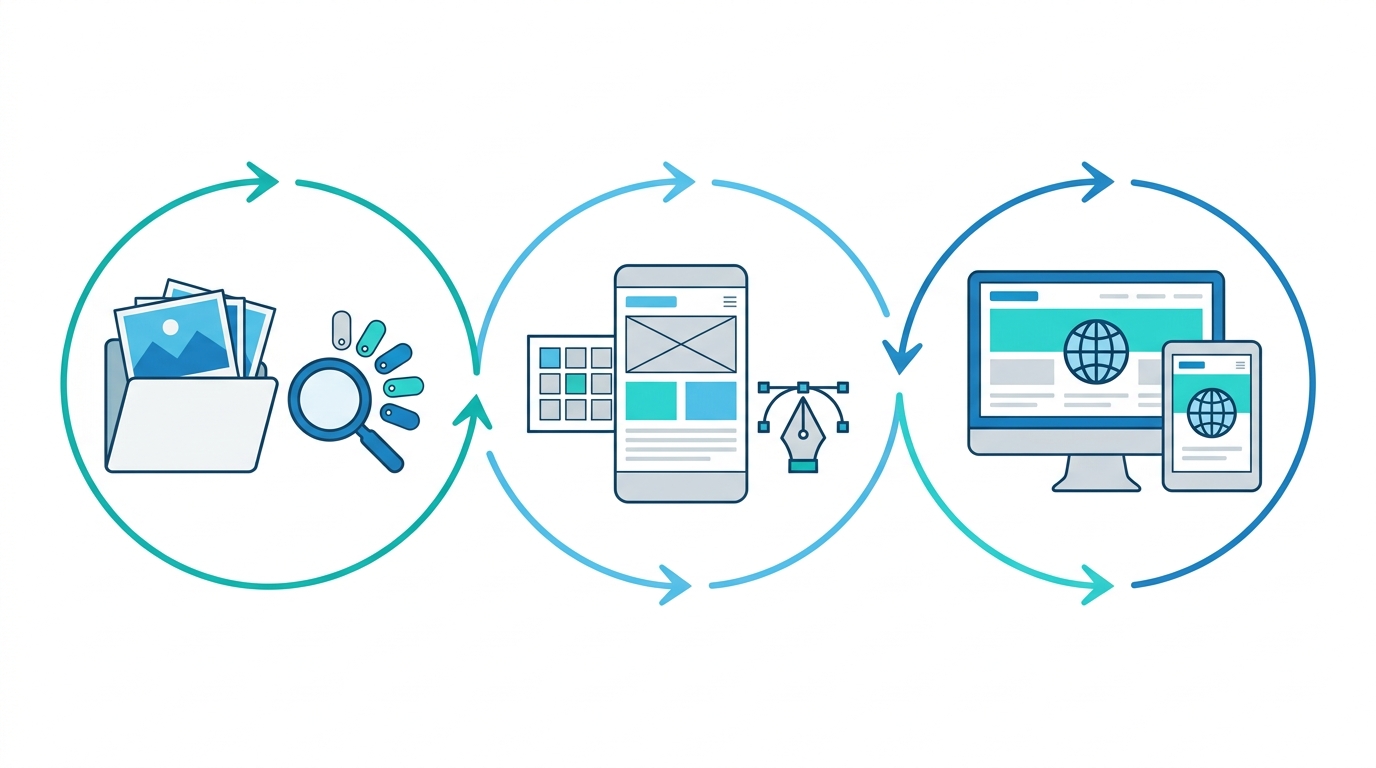
画面設計の母艦となるFigmaを中心に据えながら、前後のインプットや実装の工程を特化ツールで補うことで、無駄な作業時間を大幅に削り、デザインのクオリティに集中できる環境が整います。
それぞれのツールが持つ役割と、現場で重宝している理由を順番に見ていきましょう。
- Figma(UI設計): 画面レイアウトの作成、コンポーネント管理、エンジニアへの開発引き渡しの母艦
- STUDIO(Web実装): Figmaで組んだデザインをコード不要で本番Webサイトとして最速公開・運用する基盤
- Eagle(素材管理): 参考UIのキャプチャやアイコン、フォントをローカルで爆速検索・アーカイブする整理ツール
- UI Pocket(UIリサーチ): 国内主要アプリの実際の画面設計やUIパターンをピンポイントで逆引き研究するギャラリー
【設計の絶対的な母艦】Figma(フィグマ)の実務活用とプラン選び
UX/UIデザインの現場において、情報設計や画面レイアウトの制作拠点として欠かせないのがFigma(フィグマ)です。
単なるグラフィック作成ソフトの枠を超え、チーム全体の円滑なコミュニケーションを支える基盤として重宝しています。
現場の実務で手放せない理由
Figmaが現場のデファクトスタンダードであり続けている最大の理由は、強固なコンポーネント機能とエンジニア連携のスムーズさにあります。
Auto Layoutを活用したレスポンシブ設計や、バリアント(Variants)による状態変化の管理は、大規模なプロダクト開発において手放せない機能です。
また、開発者向け機能である「Dev Mode」の存在も非常に大きいです。
デザイナーが組んだマージンやフォントサイズ、カラー変数をエンジニアがワンクリックで正確なコードとして確認できるため、手戻りの少ない開発体制が整います。
2026年最新の料金プランと選び方
Figmaの料金プランは、2025年以降に導入された「シートベース(Full / Dev / Collab)」の新体系が定着しています。
利用者の役割に応じて無駄なくコストを最適化できる設計になっているのが特徴です。
- Starter(無料プラン):
下書き(ドラフト)は無制限で利用でき、3つのデザインファイルと3つのFigJamファイルが作成可能です。30日間のバージョン履歴も保持されます。個人での学習やポートフォリオの画面設計であれば、無料枠でも十分に制作を進められる安心の仕様です。 - Professional(年払い $16/月・月払い $20/月):
ファイル数やプロジェクト数が無制限になり、チーム共有ライブラリや高度なプロトタイプ機能、完全なDev Modeアクセスが解放されます。チームでの実務案件を担当するなら、このプランが実質的な業界標準となります。 - Dev Seat(年払い $12/月・月払い $15/月):
エンジニア向けに提供されている専用シートで、デザインの閲覧やアセット書き出し、Dev Modeの利用に特化しています。全員に高額なFullシートを付与する必要がないため、開発チーム全体のライセンス費用を賢く抑えられる構成です。
実務目線の課金判断の目安
個人制作やデザインの学習段階であれば、まずはStarter(無料プラン)からスタートするのがおすすめです。
自分自身も最初は無料枠でドラフト機能を使い倒し、操作感やコンポーネントの基本を掴んでいきました。
有料のProfessionalプランへ切り替えるべきタイミングは、「複数人で同時に同じファイルを編集する必要が出たとき」や「共通のデザインシステムを別ファイルにまたがって参照したくなったとき」です。
チーム開発の実案件に参画する段階でアップグレードを検討すると、コスト面での負担を感じにくくなります。
Figmaでの効率的なレイヤー整理や、エンジニアに喜ばれる命名ルールについては以下の記事で詳しく解説しています。実務のファイル管理や共同作業の効率化に悩んでいる方はあわせて参考にしてみてください。
【Web実装・ノーコード公開】STUDIO(スタジオ)の実務活用とプラン選び

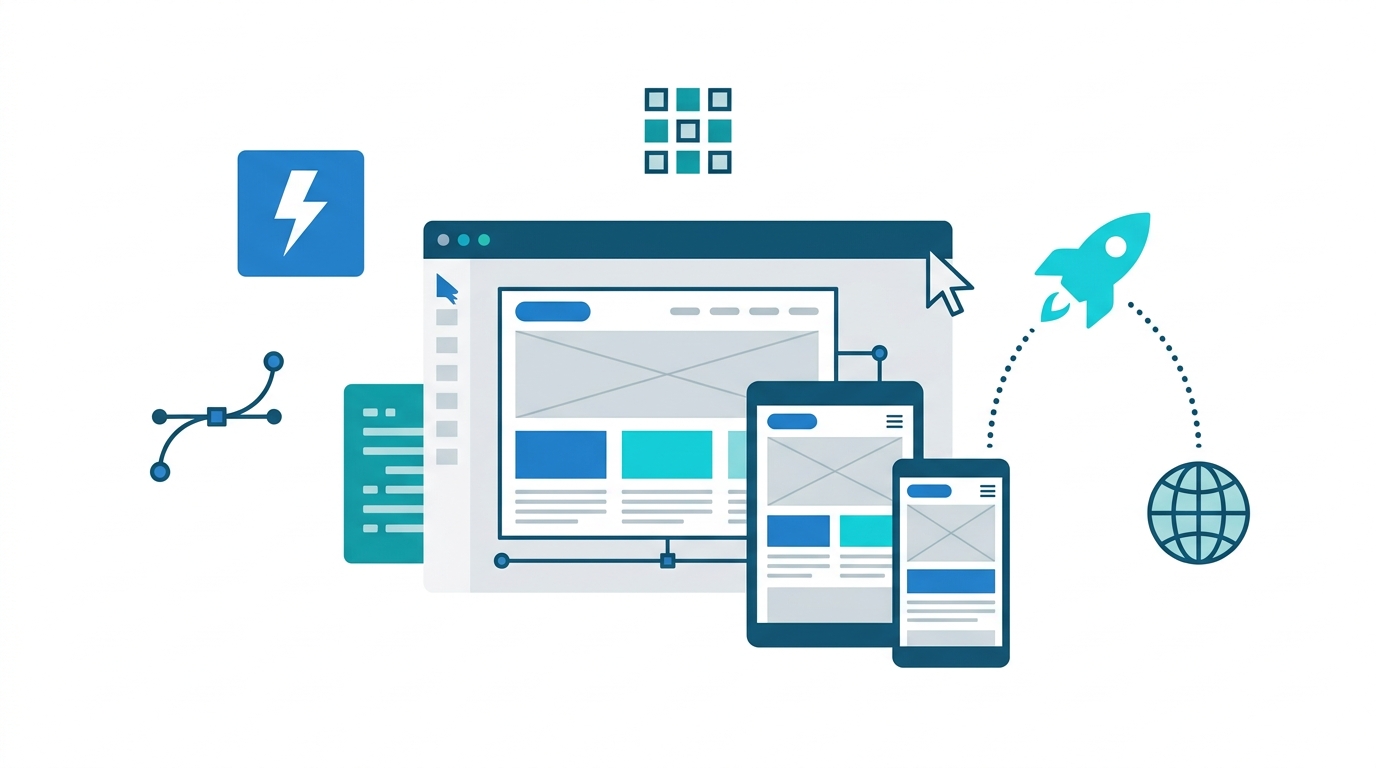
デザインしたWebサイトやLPを、コードを書かずにそのまま本番公開できるプラットフォームとして現場で圧倒的な支持を集めているのがSTUDIO(スタジオ)です。
従来の制作にあった「Figmaでデザイン → HTML/CSSコーディング → サーバー契約・デプロイ」という複雑なWeb実装の工程をノーコードで1つに統合してくれます。
現場の実務で手放せない理由
STUDIOが日本の現場で選ばれ続けている最大の理由は、美しい日本語タイポグラフィの扱いやすさと、直感的なBoxモデルレイアウトにあります。
Google Fontsやモリサワフォントが標準でサポートされており、日本語特有の行間や文字詰めをプレビュー画面で破綻なく調整できます。
さらに強力なのが、公式プラグイン「Figma to STUDIO」の存在です。
Figma上でオートレイアウトを組んだフレームをコピーし、STUDIOに直接ペーストするだけで、レイアウトやテキスト情報がほぼそのまま再現されます。
自分自身、以前ポートフォリオサイトを作ろうとしたときは、コードの微調整やレスポンシブ崩れの修正に何週間もかかって挫折しかけた経験がありました。
STUDIOを触ってみたところ、Figmaのデザインデータを活かしてわずか数日で本番サイトを公開できたため、ローンチ速度の違いに驚きました。
クライアントワークにおいても、納品後のテキスト修正をお客さん自身で行ってもらえる権限管理や、日本語の請求書払いに対応しています。
デザイナー単体で完結できるだけでなく、クライアントへも最も安心して提案できる制作基盤として重宝しています。
2026年最新の料金プランと選び方
STUDIOは、公開するWebサイトのページ規模や機能に合わせて無駄なく選べる料金体系を提供しています。
個人のポートフォリオ制作から本格的な法人サイト運用まで、目的に応じてスムーズにスケールできる設計です。
- Free(無料プラン):
最大50ページまで作成でき、3つのCMSモデルを試せます。画面左下にStudioロゴが表示され独自ドメインは使えませんが、Figma連携の検証やポートフォリオの下書きには十分すぎる内容です。 - Mini(年払い 約¥590/月〜・月払い ¥1,290/月):
独自ドメインの接続が可能になり、Studioロゴが非表示になります。最大2ページ構成のため、1枚もののキャンペーンLPやミニマルなWebサイトを最安で公開したい場合に最適です。 - Personal(年払い 約¥1,190/月〜・月払い ¥1,720/月):
最大150ページまで公開でき、CMS機能も標準搭載されています。作品ごとにページを分ける個人のポートフォリオサイトやブログ付きサイトのデファクトスタンダードとなるプランです。 - Business(年払い 約¥3,980/月〜・月払い ¥5,460/月):
ページ数無制限、10個のCMSモデル、詳細なメンバー権限管理やリダイレクト機能が解放されます。複数人で運用するコーポレートサイトや商用オウンドメディアに適しています。
実務目線の課金判断の目安
STUDIOを使う際は、まずFreeプランでサイトを1つ形にしてみるのがおすすめです。
クレジットカードの登録なしで無料ですぐにプロジェクトを作成できるため、Figmaからのインポート感やレスポンシブの挙動をノーリスクで検証できます。
課金の判断基準はシンプルで、「独自ドメインを設定して正式に公開したいかどうか」です。
就職活動や案件獲得のためにポートフォリオを自分のドメインで公開したい段階になったら、複数ページを綺麗にまとめられるPersonalプランへ移行するのが無駄のないステップだと感じています。
採用担当者に響くポートフォリオの構成案や見せ方のコツについては、以下の記事でも取り上げています。STUDIOを活用した魅力的な実績づくりを検討中の方はぜひ目を通してみてください。
【素材・リファレンス管理】Eagle(イーグル):ローカルで爆速動作する画像アーカイブ

日々のリサーチで見つけたUIキャプチャ、バナー見本、アイコン素材、フォントなどは、放っておくとデスクトップやフォルダに散らかってしまいがちです。
以前の自分も、デスクトップに保存したスクショが何百枚も溢れ返り、「あの参考UIどこだっけ?」と探すだけで何十分も作業が止まる失敗を繰り返していました。
それらを1つの場所でスマートに整理・分類するために長年愛用しているのがデジタル素材管理アプリ「Eagle(イーグル)」です。
ブラウザの拡張機能を使ってWeb上の画像をワンクリックで丸ごと保存でき、タグ付けやフォルダ分け、カラーパレット検索まで瞬時に行えます。
クラウド依存ではなくローカルストレージで動作するため、数千枚以上の大容量ファイルを扱うときも待ち時間が一切なく動作が非常に軽快です。
日々の参考資料を探す時間が数分短縮されるだけでも、年間に換算すると膨大な制作時間の節約に繋がります。
- 料金形態: $29.95 USD(買い切り型・永久ライセンス)
- 特徴: 月額課金(サブスクリプション)ではなく、一度購入すれば追加費用なしで永久に無料アップデートを受け取れます。1つのライセンスでPC2台まで認証でき、30日間の全機能無料トライアルも用意されています。
まずは無料トライアル期間中に、手持ちの散らかったスクショを放り込んで、動作の軽快さを試してみるのがおすすめです。
Eagleを使った具体的なリファレンス管理術やタグ設計については、以下の記事で詳しく解説しています。
【UIパターン逆引き】UI Pocket(ユーアイ・ポケット):国内主要アプリの画面設計を網羅
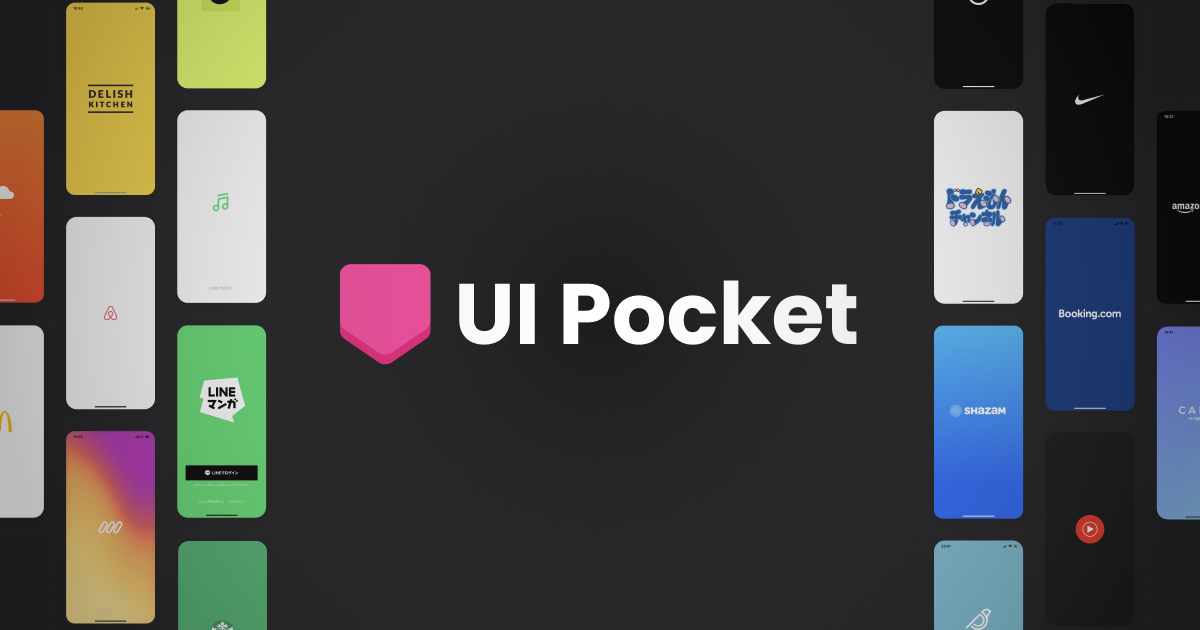
実務で新しい画面や機能を設計する際、国内他社プロダクトのUIパターンをリサーチする基準として手放せないのがUI Pocket(ユーアイ・ポケット)です。
PayPayやメルカリ、LINEといった日本国内で広く使われている主要モバイルアプリの実際のUIスクリーンショットが、画面種別ごとに整理されてアーカイブされています。
現場の実務で手放せない理由
海外のリサーチサービス(Mobbinなど)も魅力的ですが、国内向けのアプリやWebサービスを設計する際は、「日本語特有の文字量や商習慣に合ったUI」を確認する必要があります。
UI Pocketは日本の主要サービスに特化しているため、ポイント表示や規約同意、日本語のタブバーなど、国内ユーザーにとって馴染み深いデザインパターンをそのまま参考にできるのが最大の強みです。
さらに便利なのが、コンポーネントや画面パターン別の逆引き機能です。
「オンボーディング」「マイページ」「検索画面」「フィルターモーダル」など、自分が今設計している画面の種類で絞り込めるため、アイデアに行き詰まったときの答え合わせとして非常に役立ちます。
自分自身、新しい案件や画面設計に着手する際は、まずUI Pocketで同系統の国内アプリを3〜4つ並べて分析し、共通のメンタルモデルを把握してからFigmaに向かうのが定番のワークフローになっています。
- 料金形態: Free(無料)/ Proプラン(月額 ¥400・年額 ¥4,800)
- 特徴: 無料でも主要なアプリの画面キャプチャを快適に閲覧・検索できます。さらに日常的なリサーチ頻度が高い方は、月額400円の手頃なProプランに登録することで、広告非表示やOCRテキスト検索、画面キャプチャの一括ダウンロードといった実務効率化機能が解放されます。
国内アプリやWebパーツの逆引きに役立つギャラリーサイトについては、以下の記事でも目的別に整理して紹介しています。国内向けUIの情報収集に役立ててみてください。
【一覧比較】愛用ツール4選の機能・料金・おすすめ用途早見表
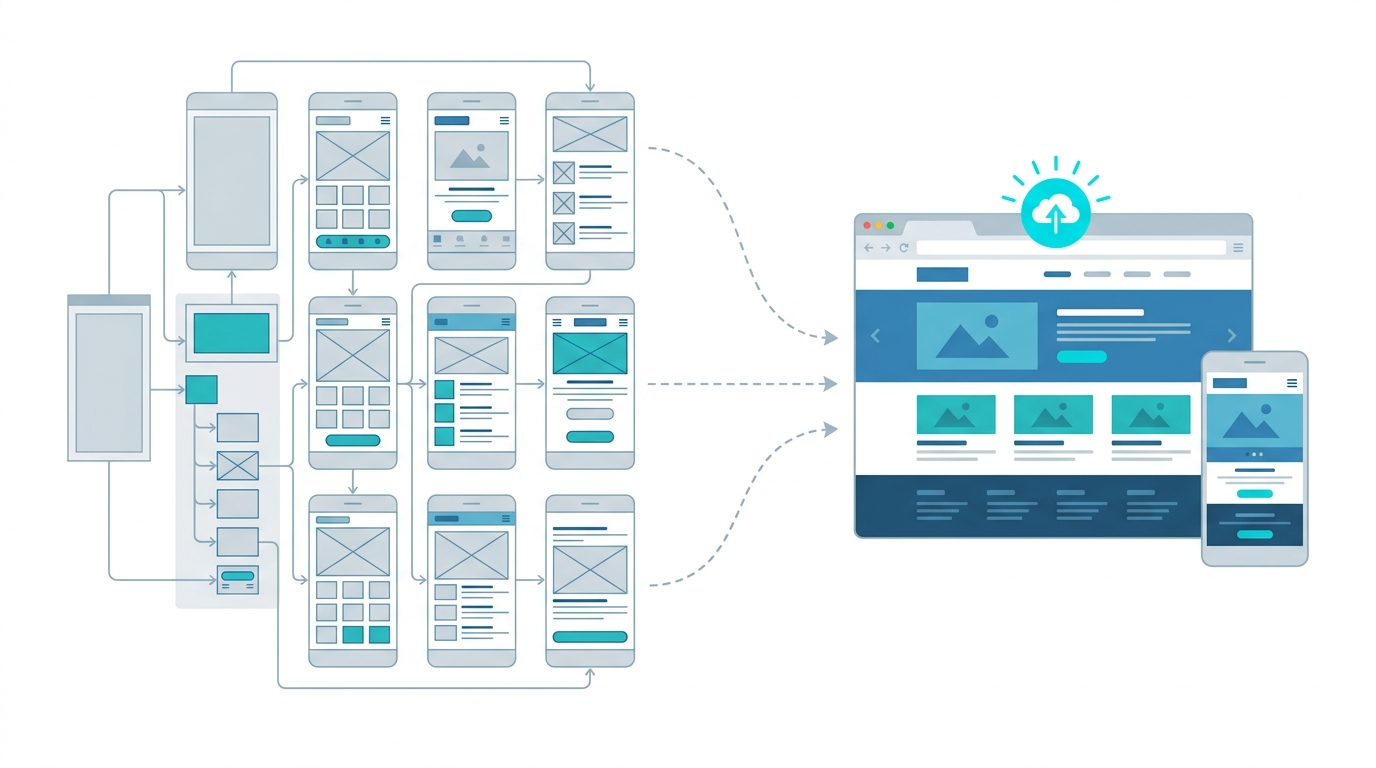
今回紹介した4つのツールについて、それぞれの役割や料金形態、おすすめの利用シーンを一目で比較できるよう一覧表にまとめました。
自分の現在の制作フェーズに合わせて、必要なツールを無理なく組み合わせるヒントとしてご活用ください。
| ツール名 | 主な役割 | 無料枠でできること | 有料プラン(最低料金) | こんな人・シーンにおすすめ |
|---|---|---|---|---|
| Figma | UX/UI設計・チーム開発 | 3ファイル、FigJam、ドラフト無制限 | Professional: $16/月〜(年払い) | チームでサービス開発をする方、デザインシステムを作りたい方 |
| STUDIO | Web実装・ノーコード公開 | 最大50ページ、3CMSモデル | Mini: ¥590/月〜 / Personal: ¥1,190/月〜 | ポートフォリオやLPをノーコードで本番公開・運用したい方 |
| Eagle | 画像・素材・フォント管理 | 30日間の全機能無料トライアル | $29.95(買い切り・永久ライセンス) | リファレンス画像やフォントがPC内に散らかって困っている方 |
| UI Pocket | 国内UIパターン逆引き | 主要アプリの画面閲覧・検索 | Pro: ¥400/月(年額 ¥4,800) | 国内アプリやWebの標準的な画面構成・動線を逆引きしたい方 |
それぞれのツールが得意分野に特化しているため、「集める(UI Pocket・Eagle)→ 設計する(Figma)→ 実装・公開する(STUDIO)」という一連のサイクルとして組み合わせると、日々の制作スピードと品質が格段に高まります。
「結局、今の自分はどれから選べばいいの?」と迷ったときは、現在の目的や解決したい課題に合わせて選んでみるのがおすすめです。
- デザインをそのまま本番Webサイトとして最速公開したい: STUDIO(ポートフォリオやLP制作に手頃)
- 複数画面のUIやデザインシステムをチームで設計したい: Figma(画面設計やエンジニア連携の標準)
- 参考スクショやフォントがPC内に散らかって探すのに時間がかかる: Eagle(買い切りでローカル管理を高速化)
- 実在する国内アプリのUIパターンや画面構成を深く研究したい: UI Pocket(国内基準のUIパターンを逆引き)
失敗しないための「ツールの課金判断」3つのマイルール
便利なツールを見つけると、ついすぐに有料プランを契約したくなりますが、すべてのツールに最初から課金する必要はありません。
自分自身がツールの課金を見極める際に大切にしている3つの判断マイルールをまとめました。
- ①「時間短縮の価値」が月額コストを上回るか:
たとえば、Eagle(買い切り約30ドル)を導入して素材探しの手間が毎日15分減るとすれば、わずか数日で元が取れる計算になります。ツール代を単なる出費ではなく「時間を買い戻すための賢い投資」として捉えられるかが最初の判断基準です。 - ②「チーム連携」や「独自ドメイン」が必要になった瞬間に移行する:
個人で練習している間やモックアップを試作している段階では、無理に課金する必要はありません。「クライアントに独自ドメインで納品する」「エンジニアと共通ライブラリを共有する」など、明確な外部要件が発生したタイミングで移行するのが合理的です。 - ③ まずは無料枠やトライアルで1つの制作物を完成させてみる:
いきなり年払いプランを契約するのではなく、まずは無料枠や30日間のトライアルを活用して、ポートフォリオ1ページでも良いので最後まで形にしてみることをおすすめします。自分の手で実際に触って確かな手応えを感じてからステップアップすることで、契約後のミスマッチを確実に防げます。
参考リンク
- Figma 公式サイト – チームのためのコラボレーションデザインツール
- STUDIO 公式サイト – コード不要でWebサイトを作成・公開できるノーコードツール
- Eagle 公式サイト – デザイナーのための画像・素材管理アプリ
- UI Pocket 公式サイト – 国内主要モバイルアプリのUIデザインリファレンスギャラリー
終わりに
最後までお読みいただき、ありがとうございます!
デザインツールの進化はとても速いですが、本質的に大切なのは「どのツールを使うか」よりも「そのツールを使って誰にどんな価値を届けるか」です。
自分の制作環境に合ったツールを無理のないペースで取り入れながら、作業の幅を少しずつ広げてみてください。
これからも、日々の制作を支えるツール選びを一緒に楽しんでいきましょう。
それでは、良いデザインライフを!