こんにちは!UIデザイナーのYunyです。
- アニメーションを追加したが「もっさりしている」「必要性がわからない」と言われた経験がある方
- マイクロインタラクションの4つの構成要素を理解し、論理的なUI設計を行いたい方
- ユーザーを待たせない適切な持続時間(200〜300ms)やFigmaでのプロトタイプ作成手順を知りたい方
Webサイトやアプリを操作していて、「押した手応えが心地よい」「状態が直感的に伝わる」と感じる瞬間はありませんか。
その心地よさの多くは、細部に組み込まれたマイクロインタラクションによって生み出されています。
一方で、良かれと思ってアニメーションを付けた結果、「操作テンポが悪い」「鬱陶しい」と指摘されてしまうケースも少なくありません。
今回は、原典であるダン・サファーの理論をベースに、4つの構成要素と心地よさを担保する200msの実装ルールを実務目線で整理しました。
マイクロインタラクションとは、単一の作業(ボタン押下、設定切り替えなど)を完結させるための小さなUI設計です。「Trigger(きっかけ)」「Rules(動作仕様)」「Feedback(状態伝達)」「Loops & Modes(継続条件)」の4要素で構成され、持続時間を200ms〜300msに抑えることで操作のテンポを崩さずに高い安心感を提供します。
- 1. なぜアニメーションが「邪魔」と言われるのか?現場でありがちな3つの失敗
- 1. 持続時間(Duration)が長すぎて操作テンポを奪う
- 2. 目的のない装飾アニメーションになっている
- 3. 操作に対する手応えが薄く、二重タップを誘発する
- 2. マイクロインタラクションを支える「4つの構成要素」(ダン・サファーの理論)
- 1. Trigger(トリガー:開始のきっかけ)
- 2. Rules(ルール:動作の仕組みと制約)
- 3. Feedback(フィードバック:状態変化の伝達)
- 4. Loops & Modes(ループとモード:継続条件と一時的な状態)
- マイクロインタラクション4つの構成要素のまとめ
- 3. やりすぎを防ぐ「3つの実装ルール」(持続時間・イージング・演出量)
- 1. 持続時間は「200ms〜300ms」を基本にする
- 2. イージングは「Ease-out(減速)」を基本にする
- 3. 1画面内の演出量を絞る(1アクション・1変化の原則)
- マイクロインタラクション追加の3秒判定フロー
- 4. 日常UIでよく使われるマイクロインタラクション実践4パターン
- 1. ボタン押下時の反発と完了フィードバック
- 2. トグルスイッチ・チェックボックスの切り替え
- 3. プル・トゥ・リフレッシュ(Pull-to-Refresh)
- 4. 保存・送信完了時のトースト表示
- 5. Figmaで意図を伝える!Smart Animateプロトタイプ作成手順
- 1. バリアント(Variants)で状態別のフレームを用意する
- 2. Smart Animateによるイージングと持続時間の設定
- 3. エンジニアへ仕様を渡す際のアノテーション
- 6. 次のステップ:あわせて深掘りしたい知見
- あわせて読みたい推薦書籍
- 終わりに
1. なぜアニメーションが「邪魔」と言われるのか?現場でありがちな3つの失敗
UIに動きを加える際、「画面を華やかにしたい」「リッチに見せたい」という思いが先行してしまうことがあります。
しかし、目的が曖昧なアニメーションは、ユーザーにとっても開発チームにとっても大きなストレスの原因になります。
まずは、実務で起こりがちな代表的な3つの失敗パターンを確認しておきましょう。
課題の原因を言語化しておくことで、不要なアニメーションの調整やチームでの合意形成がスムーズになります。
1. 持続時間(Duration)が長すぎて操作テンポを奪う
自分自身も以前、アプリの画面遷移やカード展開のアニメーションに、500ms以上のふんわりとした動きを設定して提案した経験があります。
静止画や単体のプレビューでは滑らかに見えたのですが、エンジニアから「毎日のように使う画面でこれは待たされる」と率直な指摘を受けました。
ユーザーがプロダクトを使う目的は、アニメーションを鑑賞することではなく、タスクを素早く完了させることです。
持続時間が長すぎる演出は、どれほど美しくても操作のテンポを阻害する要因になってしまいます。
2. 目的のない装飾アニメーションになっている
アイコンが意味もなく回転したり、ボタンが過剰に跳ねたりする動きは、かえって画面内の視線誘導を乱す原因になります。
デザインレビューの場でも「この動きにはどんな機能的意味があるのか」と問われ、答えに詰まってしまうケースが少なくありません。
アニメーションは単なる装飾ではなく、ユーザーの状態把握を助けるための機能として位置づける必要があります。
「何の変化を伝えるための動きなのか」が論理的に説明できない演出は、実装コストを圧迫するだけでなくユーザビリティを低下させます。
3. 操作に対する手応えが薄く、二重タップを誘発する
ボタンをタップした際、通信処理が終わるまで画面上に何の変化も起きないと、ユーザーは操作が受け付けられたか不安になります。
その結果、「押せていないのではないか」と感じてボタンを何度も連打してしまい、重複決済や予期せぬエラーを引き起こすリスクが生じます。
タップした瞬間の凹みやローディング表示など、即座に返すべき視覚的な手応えが抜けていると、操作の安心感が大きく損なわれます。
過度な演出よりも、「今、操作を受け付けました」という確実なフィードバックを返すことこそが最優先の役割です。
2. マイクロインタラクションを支える「4つの構成要素」(ダン・サファーの理論)
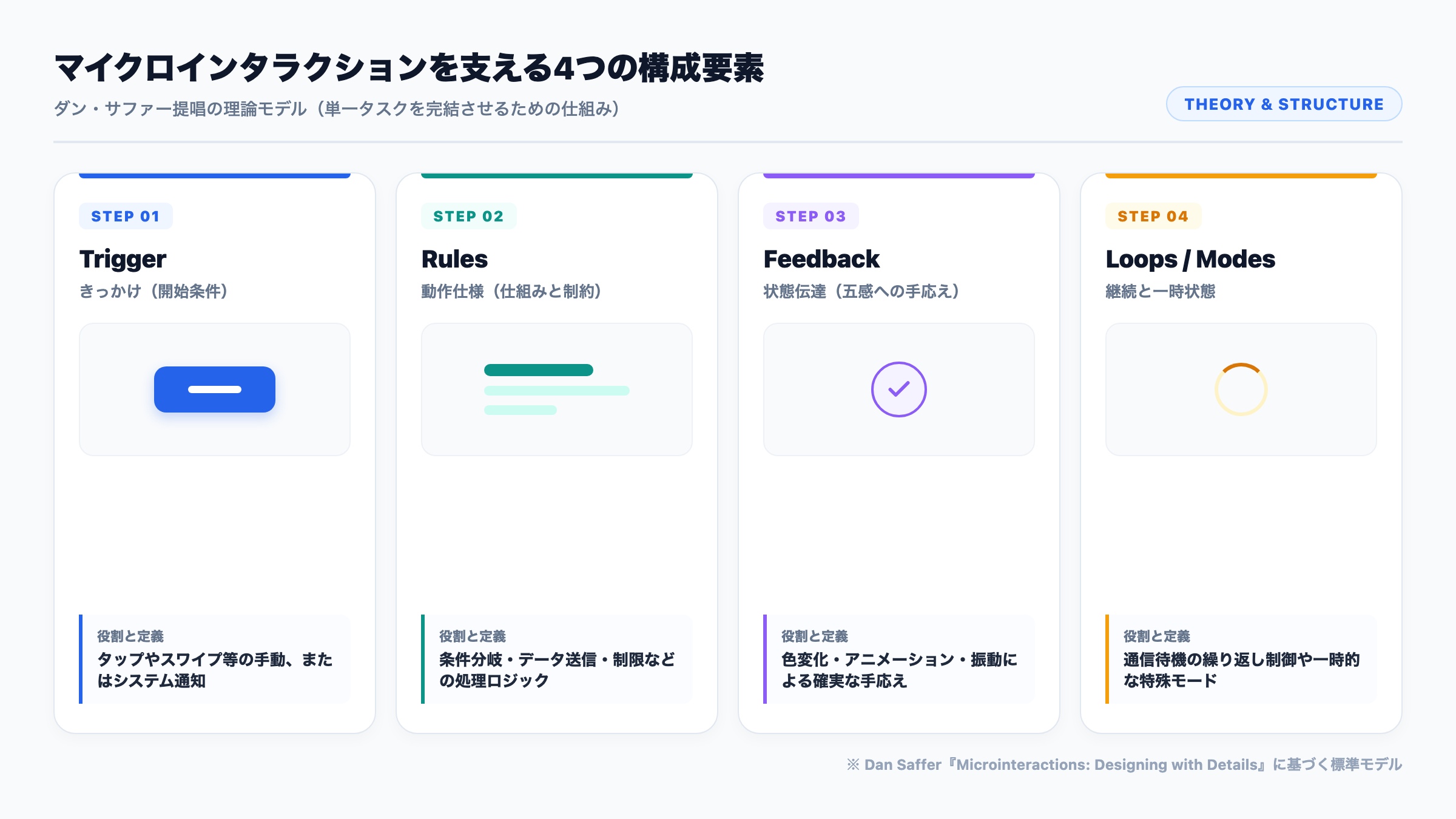
マイクロインタラクションという概念を体系化したのは、デザイナーのダン・サファー(Dan Saffer)です。
著書『Microinteractions: Designing with Details』の中で、彼はマイクロインタラクションが4つの明確な構成要素から成り立つと定義しました。
この4要素を分解して捉えることで、「アニメーションの見た目」だけに囚われず、論理的で機能的なUI設計が可能になります。
それぞれの役割と実務における具体例を順に確認していきましょう。
1. Trigger(トリガー:開始のきっかけ)
トリガーは、マイクロインタラクションが動き出すための「きっかけ」を指します。
トリガーには、ユーザー自身が能動的に行う「手動トリガー」と、システム側が自動で検知する「システムトリガー」の2種類があります。
ボタンのタップやトグルのスワイプは手動トリガーの典型例であり、操作可能な要素であることが一目でわかる見た目が求められます。
一方、新着メッセージの受信や指定時刻の到来などはシステムトリガーに該当し、ユーザーの状況に合わせた適切なタイミングでの介入が必要です。
2. Rules(ルール:動作の仕組みと制約)
ルールは、トリガーが引かれた後に「何がどのように処理されるか」を規定する動作仕様です。
ユーザーには直接見えない内部ロジックですが、インタラクションの挙動全体をコントロールする土台となります。
「文字数が上限を超えたら送信ボタンを非活性にする」「スイッチをオンにしたら設定値をサーバーに保存する」といった条件分岐がこれにあたります。
デザイナーは見た目の動きだけでなく、どのような条件下でその挙動が発生するのかというルールの境界線をエンジニアとすり合わせる必要があります。
3. Feedback(フィードバック:状態変化の伝達)
フィードバックは、ルールに基づいて処理された結果をユーザーの五感へわかりやすく伝える表現です。
視覚的な色変化やアイコンのアニメーションだけでなく、効果音(聴覚)やスマートフォンのハプティクス振動(触覚)も含まれます。
大切なのは、「ユーザーが知るべき必要十分な情報」だけを過不足なく返すことです。
正常に保存されたのか、エラーが発生したのかを即座に判別できるフィードバックがあることで、ユーザーは確信を持って次の操作へ進めます。
4. Loops & Modes(ループとモード:継続条件と一時的な状態)
ループとモードは、マイクロインタラクションの「時間的な継続性」や「一時的な状態の変化」を定義する要素です。
処理が完了するまでの待機アニメーションを何回繰り返すか、いつ終了させるかといった制御を担います。
また、アプリアイコンを長押しした際に画面全体が「並び替えモード」に切り替わるような仕様もモードの一種です。
通常状態とは異なる特別なコンテクストにいることを明示し、ユーザーが混乱しないための終了条件を必ず用意することが大切です。
マイクロインタラクション4つの構成要素のまとめ
ここまでの4要素の関係性を、日常的なUIの具体例とともに一覧表で整理しました。
UIコンポーネントを設計する際、どの要素が抜けていないかを確認するチェックリストとして活用できます。
| 構成要素 | 役割・定義 | いいねボタンの例 | フォーム送信の例 |
|---|---|---|---|
| Trigger(トリガー) | インタラクションを開始するきっかけ | ハートアイコンのタップ(手動) | 「送信する」ボタンのタップ(手動) |
| Rules(ルール) | 動作の条件分岐と処理内容の決定 | いいね数を+1加算し、サーバーに通信 | 必須項目の入力検証を行い、APIへPOST |
| Feedback(フィードバック) | ユーザーへ状態変化を伝える表現 | ハートが赤く染まり、軽く弾む(スケール変化) | スピナー表示 → チェックマークとトースト表示 |
| Loops & Modes(ループとモード) | 繰り返しの制御や一時的な状態 | 連打時のアニメーションリセット制御 | 送信処理中のローディングループ(3秒上限) |
3. やりすぎを防ぐ「3つの実装ルール」(持続時間・イージング・演出量)
マイクロインタラクションの構造を理解しても、実際の動きのパラメータを誤ると「もっさりしたUI」になってしまいます。
開発現場でアニメーションの品質を安定させ、エンジニアとも共通言語で対話するための3つの実践ルールを解説します。
感覚的な好みに頼るのではなく、客観的な数値や物理法則をベースにした設計基準を持っておくことが大切です。
実務で迷った際の基準値として、ぜひデザインシステムやコンポーネント設計に取り入れてみてください。
1. 持続時間は「200ms〜300ms」を基本にする
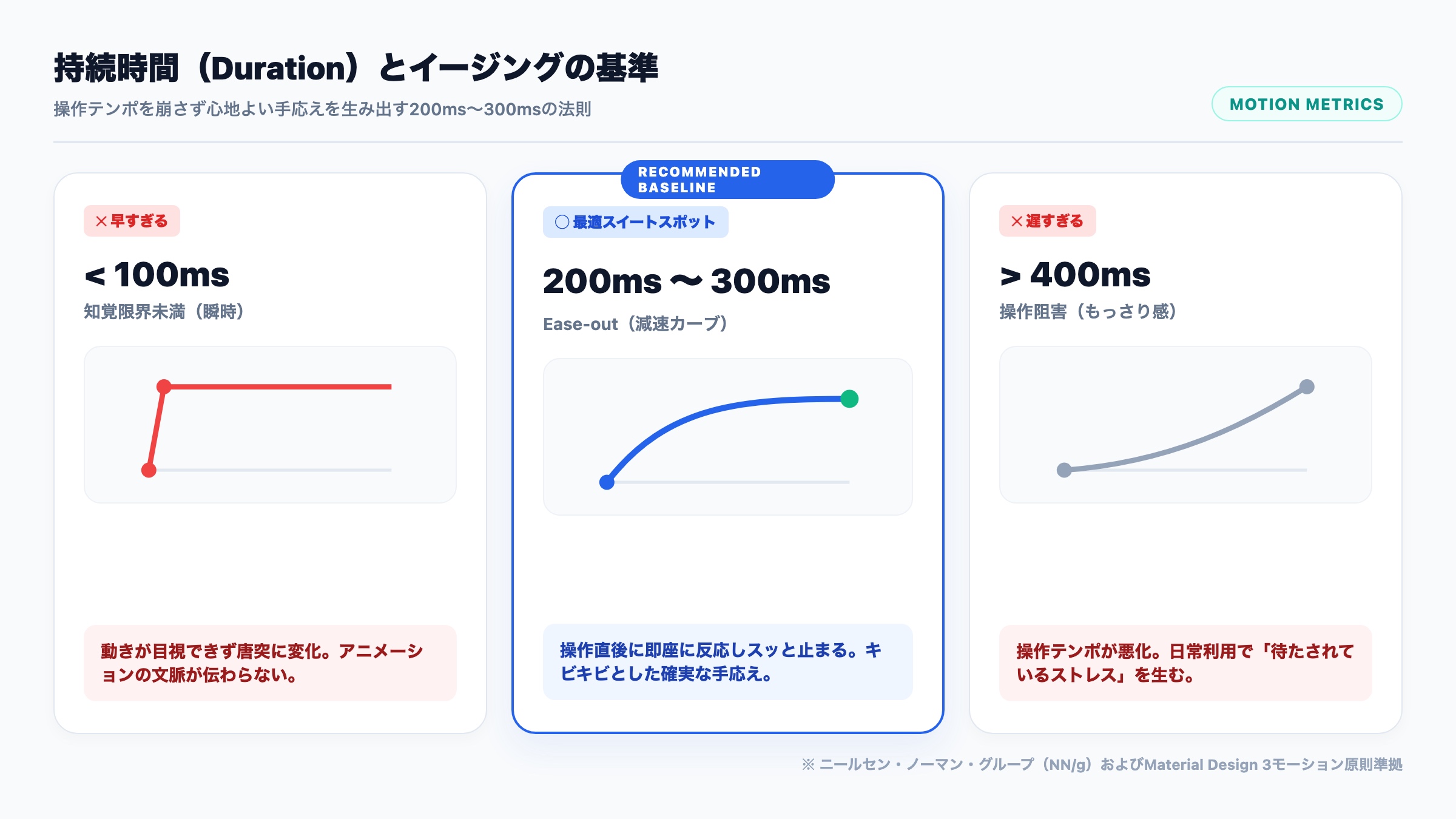
ニールセン・ノーマン・グループ(NN/g)の調査によると、ユーザーが「即座に反応した」と感じられる限界値は0.1秒(100ms)以内とされています。
また、ユーザーの思考や集中が途切れないための許容限界は1.0秒(1000ms)と規定されています。
GoogleのMaterial Design 3やApple HIGのモーションガイドラインでも、UIパーツの持続時間は200ms〜300ms(最大でも400ms以内)が推奨されています。
100ms未満では変化が早すぎて人間の目が認識できず、400msを超えると「待たされている感覚」が強くなるため、200ms〜300msの範囲が最も自然で快適なバランスとなります。
2. イージングは「Ease-out(減速)」を基本にする
アニメーションの速度変化を制御するイージングにはいくつかの種類がありますが、UI操作において最も扱いやすいのがEase-out(減速)です。
現実世界の物体と同様に、「初速が最も速く、目的の位置に近づくにつれてスッと減速して止まる」挙動を再現できます。
操作した瞬間にキビキビと反応が始まるため、ユーザーに待たされている印象を与えずに滑らかな手触りを生み出せます。
等速で動き続けるリニア(Linear)や、ゆっくり動き出すEase-inは、操作直後の反応が鈍く見えてしまうため、ユーザー起因のインタラクションでは原則として避けるのが無難です。
3. 1画面内の演出量を絞る(1アクション・1変化の原則)
ユーザーが1つのアクションを実行した際、ボタンもアイコンも周囲の背景も同時にアニメーションさせると、視線が四方八方に散らばってしまいます。
画面全体が落ち着きを失い、最も伝えるべき「操作が成功したかどうか」の確信が薄れてしまいます。
原則として、アニメーションさせる要素は「ユーザーが今指先やカーソルを置いている手元のパーツ」に絞り込みます。
1つのアクションに対して変化させる視覚要素を1箇所に集中させることで、視線誘導を崩さずにすっきりとしたUXを維持できます。
マイクロインタラクション追加の3秒判定フロー
UIに新しいアニメーションを追加すべきか迷った際は、以下の判定手順に沿って自問自答してみるのがおすすめです。
機能的な裏付けがない演出を事前に見極め、チーム内での不要な議論を未然に防ぐことができます。
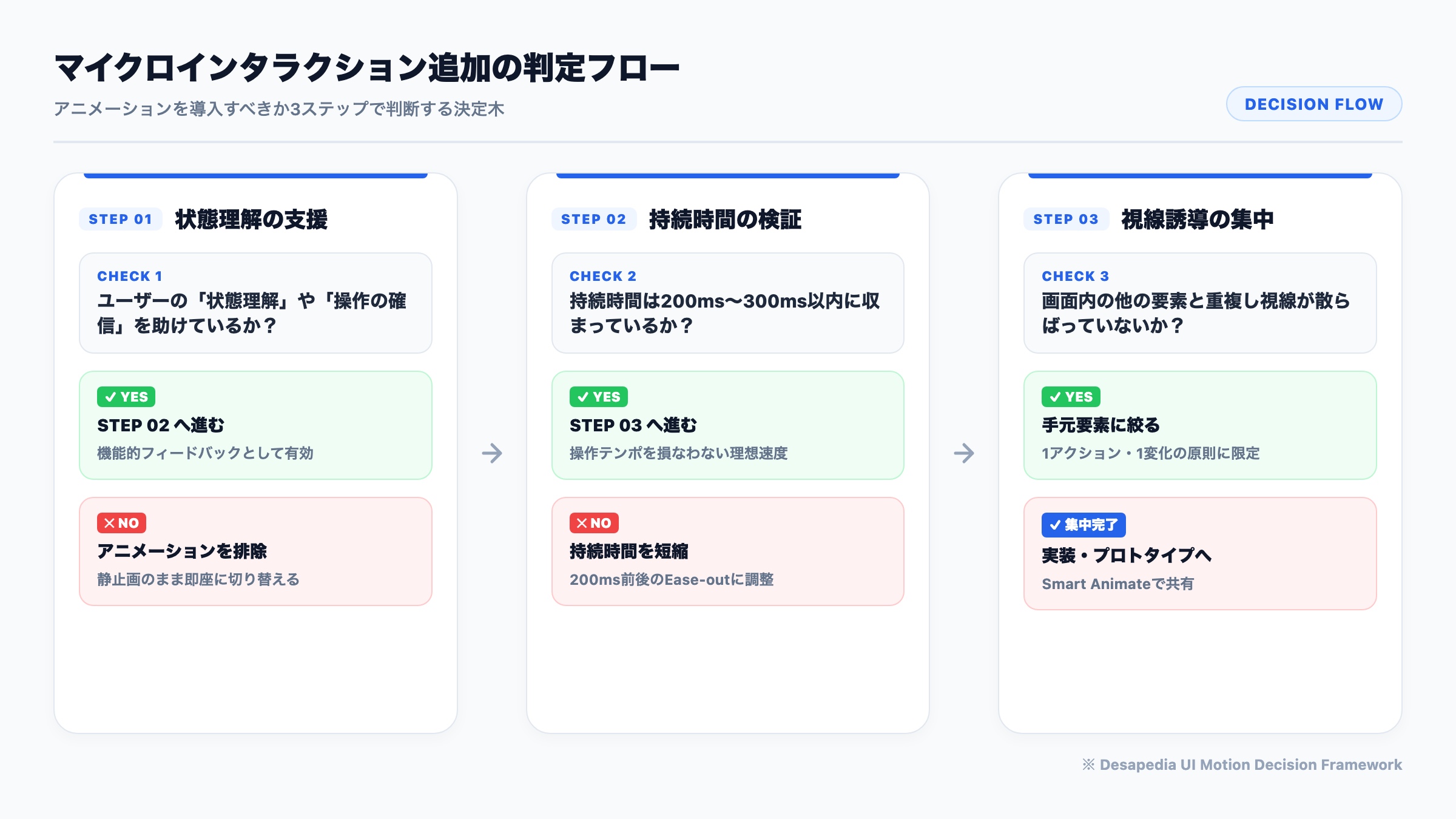
- CHECK 1: その動きは、ユーザーの「状態理解」や「操作の確信」を助けているか?
– NO → アニメーションを追加せず、静止画のまま即座に切り替える(機能性のない動きは除外)
– YES → CHECK 2へ進む - CHECK 2: 持続時間(Duration)は200ms〜300ms以内に収まっているか?
– NO → 時間を短縮し、200ms前後のEase-outに調整する
– YES → CHECK 3へ進む - CHECK 3: 画面内の他の要素とアニメーションが重複し、視線が散らばっていないか?
– NO → 手元のアクション要素のみに絞り込み、変化を限定する
– YES → 実装・プロトタイプ作成へ進む
4. 日常UIでよく使われるマイクロインタラクション実践4パターン
ここからは、実際のWebサイトやスマートフォンアプリで頻繁に採用されている代表的な4つの実践パターンを整理します。
どのパターンも、ユーザーの不安を解消し、次の操作へ滑らかに誘導するための明確な役割を持っています。
それぞれのUIにおいて「どの構成要素が働き、どんな数値を当てているか」を意識して観察してみましょう。
ご自身のプロダクトにそのまま応用できる具体的な設計パターンとして参考にしてみてください。
1. ボタン押下時の反発と完了フィードバック
ボタンをタップした瞬間に、サイズをわずかに縮小(scale: 0.96〜0.98程度)させることで、物理的なボタンを押し込んだような手応えを与えます。
押し間違いを防ぐだけでなく、「画面が確実に反応した」という安心感をミリ秒単位で伝える手法です。
さらに、通信が発生する送信ボタンでは、ボタン内部のテキストがスピナーへ移行し、完了時にチェックマークへと切り替わる演出が効果的です。
ボタン自体の境界線の中で状態が完結するため、画面のレイアウトを崩さずに完了を伝達できます。
2. トグルスイッチ・チェックボックスの切り替え
設定画面などで頻繁に使われるトグルスイッチは、「オンとオフの二者択一」を瞬時に理解させるUIです。
つまみがスライドする動き(150ms〜200msのEase-out)とともに、背景色をグレーからアクセントカラーへ滑らかに切り替えます。
静止画の切り替えだけでは「今タップが効いたのか」が一瞬分かりづらい場合がありますが、スライドの動きが挟まることで状態の移行が明確になります。
変更内容が即座に保存される設定項目では、トグルの切り替え自体が十分な完了フィードバックの役割を果たします。
3. プル・トゥ・リフレッシュ(Pull-to-Refresh)
スマートフォンのタイムラインやニュースフィードで定番となっているのが、画面を下に引っ張って更新する操作です。
指の引き下げ距離に応じてインジケーターが回転し、一定のしきい値を超えると「離して更新」の表示へと切り替わります。
指を離した瞬間にスッと元の位置へ戻りながらローディングのアニメーションが継続する挙動は、物理的なバネの弾性を模した直感的なUXです。
操作の進行度合い(どこまで引けば更新されるか)をリアルタイムに可視化できるため、ユーザーが迷わず操作できます。
4. 保存・送信完了時のトースト表示
プロフィールの変更や記事の下書き保存など、画面遷移を伴わない処理の完了を伝える際にはトースト(スナックバー)が適しています。
画面下部や右上から200ms程度で静かにスライドインし、ユーザーの作業を邪魔することなく処理結果を伝えます。
重要なのは、表示から3秒〜4秒程度で自動的に退場するループ&モードの制御を組み込んでおくことです。
「元に戻す(Undo)」などのアクションボタンをトースト内に併設することで、誤操作に対する安全機能としても働きます。
5. Figmaで意図を伝える!Smart Animateプロトタイプ作成手順
デザイナーが考えたマイクロインタラクションをエンジニアに正確に実装してもらうためには、Figma上でのプロトタイプ作成が欠かせません。
口頭や文章だけで「いい感じに動かしてほしい」と伝えるのではなく、具体的なパラメータを持った動く見本を用意します。
Figmaの標準機能であるSmart AnimateとInteractive Componentsを活用すれば、誰でも手軽に高精度なプロトタイプを構築できます。
実務で役立つ基本的な設定手順を3つのステップで整理しました。
1. バリアント(Variants)で状態別のフレームを用意する
まずは、コンポーネントセットを作成し、通常状態(Default)と完了状態(Active)のバリアントを用意します。
例えばトグルスイッチであれば、つまみが左側にある「Off」と、右側に移動して背景色が変わった「On」の2つの状態を作成します。
このとき最も重要なのが、2つのバリアント間で「レイヤー名と構造を完全に一致させておくこと」です。
FigmaのSmart Animateは同一名称のレイヤー同士の位置やプロパティの差分を補間するため、名前が異なるとフェード切り替えになってしまう点に注意が必要です。
2. Smart Animateによるイージングと持続時間の設定
次に、プロトタイプタブを開き、DefaultバリアントからActiveバリアントへインタラクションの青い矢印を繋ぎます。
トリガーをOn click(またはタップ)に設定し、アニメーションの種類としてSmart animateを選択します。
イージングにはEase outを指定し、持続時間には基本ルールである200msを入力します。
これだけで、クリックした瞬間にキビキビとつまみが移動し、背景色が美しく切り替わる滑らかなプロトタイプが完成します。
3. エンジニアへ仕様を渡す際のアノテーション
プロトタイプが完成したら、開発チームへ共有するデザインデータ上に簡単な実装メモ(アノテーション)を添えておきます。
変更されるCSSプロパティ(transform: scale, opacity, background-color等)と、指定したDuration(200ms)、イージングカーブを明記します。
FigmaのDev Modeを活用すれば、エンジニア側でもアニメーションの遷移時間やイージングのベジェ曲線を直接確認できます。
数値の根拠が明確になることで、「実装が重い」「どう動かせばいいかわからない」というチーム間の手戻りを大幅に削減できます。
6. 次のステップ:あわせて深掘りしたい知見
マイクロインタラクションの設計やボタンの挙動、状態管理をさらに深掘りしたい方に向けて、おすすめの関連記事をピックアップしました。
基礎的なコンポーネント設計からプラットフォーム固有の思想まで、あわせて読むことでより強固な設計力が身につきます。
まずは、マイクロインタラクションの土台となるボタンの優先度設計や44ptのタップ領域基準について解説した記事です。
操作しやすいボタンのサイズ感や状態管理を整理する際の参考にしてみてください。
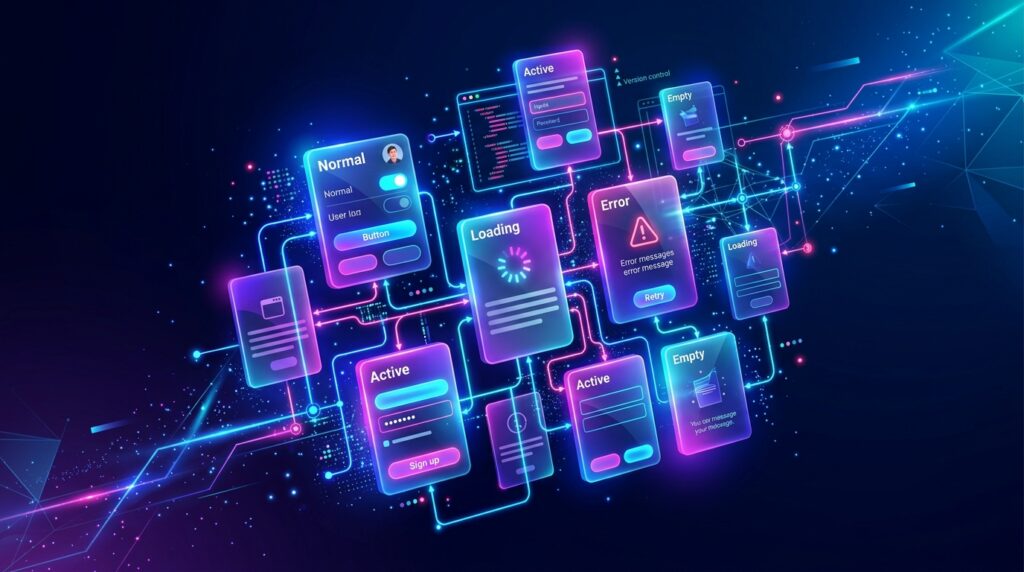
静止画のデザインカンプから抜け漏れがちな各種状態(ローディング、エラー、完了等)の整理には、UI Stackの解説が役立ちます。
エンジニアとの実装連携で考慮漏れを防ぎたい際におすすめです。