こんにちは!UIデザイナーのYunyです。
- 入力フォームでの離脱率が高く、どこを改善すればいいか分からない
- プレースホルダーとラベルの使い分けや、バリデーションのタイミングに迷っている
- モバイルでのフォームUXを改善したいが、具体的な実装ルールが知りたい
フォームの完了率を大きく左右するのは、機能要件ではなく細かいUI設計です。
自分がデザインレビューをする中でも、「ラベルがない」「エラーのタイミングがおかしい」という指摘はフォーム設計でとくに多いと感じます。
この記事では、現場ですぐに使えるフォームUXの基本ルールを4つの切り口で整理しました。
ラベルを常時表示する・フォーカスアウト時にバリデーションを行う・エラーはフィールドの直下に配置する・モバイルでは適切なキーボードを指定する、の4点が基本設計の柱です。プレースホルダーをラベル代わりに使うことと、送信ボタン押下時のみにエラーを出す設計の2点が、離脱率を高める主な原因となります。
プレースホルダーをラベル代わりに使ってはいけない理由
フォーム設計でよく見るミスのひとつが、入力欄の外にラベルを置かず、プレースホルダー(入力欄内の薄いテキスト)だけで項目名を伝えようとするパターンです。
見た目がすっきりするように見えますが、UXの観点では複数の問題が生じます。
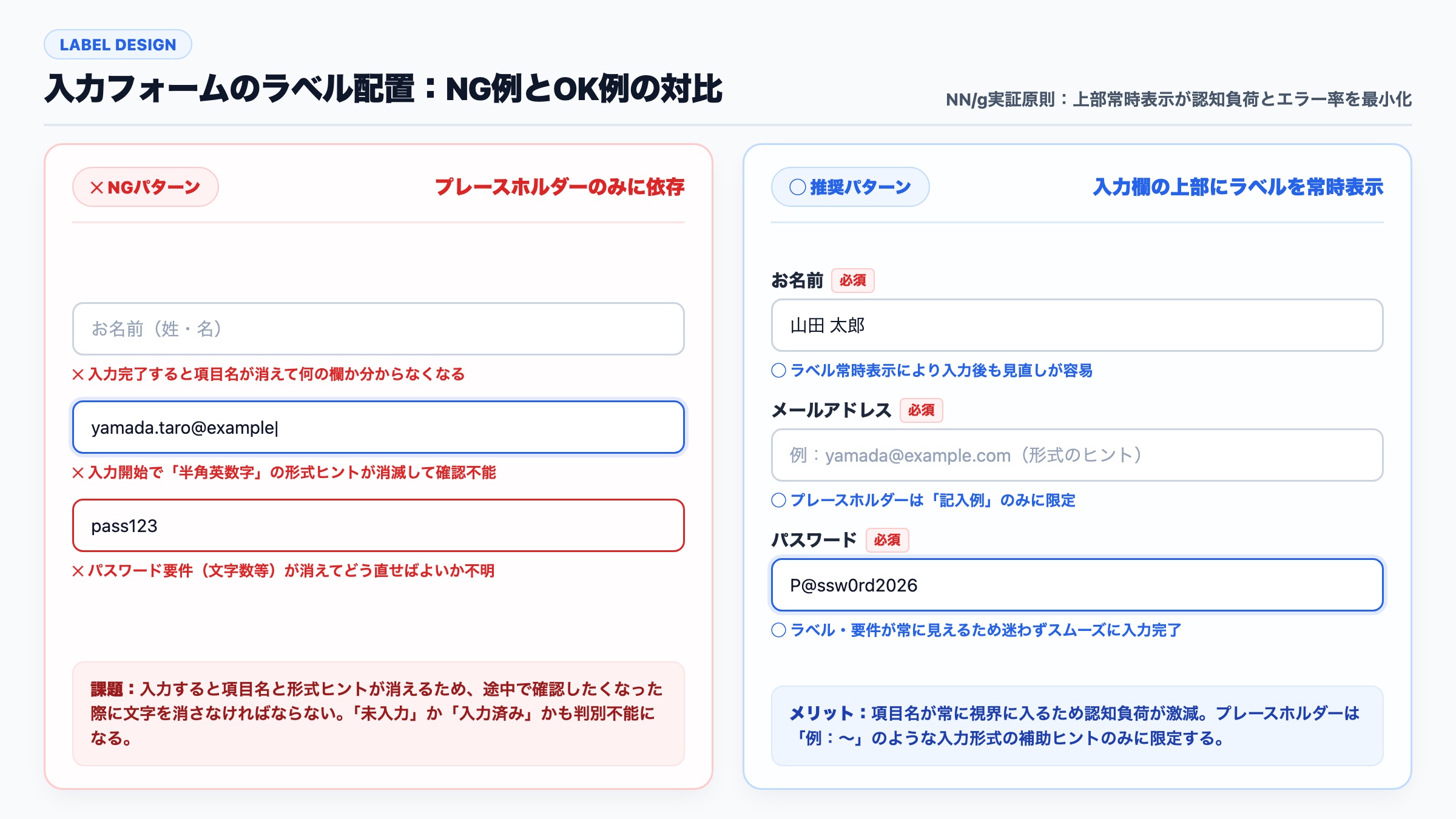
NN/g(Nielsen Norman Group)の調査でも、ラベルを入力欄の上部に常時表示する「top-aligned label」が、完了時間の短縮とエラー率の低下において最も効果的だと報告されています。
プレースホルダーのみにした場合の問題点は3つあります。
まず、入力を始めるとプレースホルダーが消えてしまうため、「今何を入力しているのか」が分からなくなります。
特に「姓」「名」が並ぶ項目や、複数欄が縦に並ぶ長いフォームでは、入力途中に項目名を確認したくなった際にカーソルを抜かなければなりません。
次に、「空欄」と「入力例が表示されている状態」の区別がつきにくくなります。
薄いグレーのテキストを「まだ何も入力されていないフィールド」と「例が書かれているフィールド」として即座に判断するのは、ユーザーに余分な認知コストがかかります。
最後に、エラーが発生した際の修正が難しくなります。
「半角英数字で入力してください」などのヒントがプレースホルダーに書いてあると、文字を打った瞬間にそのヒントが消えてしまい、どう直せばいいかが分からなくなります。
正しい設計は、ラベルを入力欄の上部に独立して配置し、常に表示し続けることです。
プレースホルダーはあくまで補助として、「YYYY/MM/DD」や「例:yamada@email.com」のようなフォーマットヒントに限定して使いましょう。
バリデーションのタイミング設計
バリデーション(入力値の検証)をいつ行うかは、フォームUXの体験を大きく変えます。
主に3つのパターンがあり、それぞれ適切な使い場面が異なります。
| タイミング | 説明 | 推奨度 |
|---|---|---|
| 送信ボタン押下時のみ | フォーム全体を入力し終えてから一括でエラーを出す | ✕ 非推奨 |
| 入力中リアルタイム(onChange) | キー入力のたびにリアルタイムで検証する | △ 限定的に使用 |
| フォーカスアウト時(onBlur) | 入力欄からカーソルが離れた瞬間に検証する | ◎ 推奨 |
基本はフォーカスアウト(blur)時の検証を選ぶのがおすすめです。
ユーザーがその項目への入力を「終えた」というタイミングでのみエラーを表示するため、入力の途中で急かされる感覚がありません。
「送信時のみ」を選ぶと、全項目を入力し終えて初めて複数のエラーが一斉に表示されます。
どこを直せばよいかを一から探し直す必要があり、完了までの手間が大幅に増えます。
「入力中リアルタイム」は、使い方を誤るとユーザーが入力し終える前にエラーが出てしまい、必要以上にストレスを与えます。
例外として、一度エラーが出たフィールドは、修正中のリアルタイム判定に切り替えるのが適切です。
ユーザーが修正の途中で「今どこまで直せたか」を確認しながら入力できるようになり、正しく入力できた瞬間にエラーが解除されます。
パスワードの強度メーターも、入力中のリアルタイム判定が正当なユースケースです。
セキュリティ要件への気づきをサポートする目的であり、エラーではなくフィードバックとして機能しています。
エラーメッセージの書き方と配置ルール
エラーが発生した際の表示方法は、修正のしやすさに直結します。
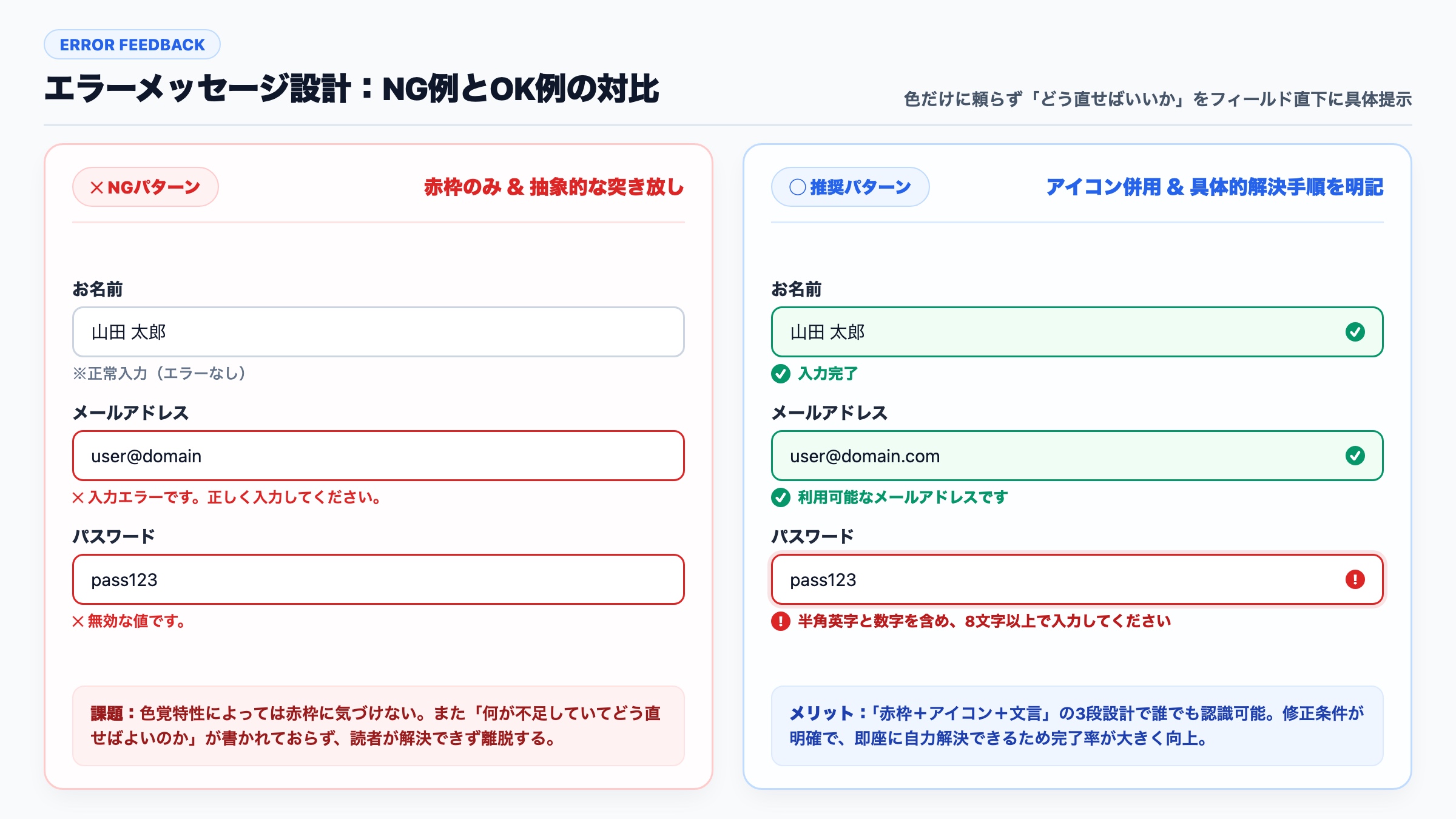
配置の鉄則は「エラーが発生したフィールドの直下」です。
フォームの上部や下部にまとめて表示するパターンを見ることがありますが、ユーザーは「どのフィールドがエラーなのか」を探しながらスクロールしなければならず、修正の手間が増えます。
フィールドとエラーメッセージが視覚的に近いほど、ユーザーの目の動きが減り修正しやすくなります。
文言は「何が間違いか」ではなく「どうすれば直るか」を伝えます。
よくあるNGとOKの対比を整理しました。
| NG(何が間違いか) | OK(どう直せばよいか) |
|---|---|
| 「エラーです」 | 「メールアドレスを入力してください」 |
| 「無効な値です」 | 「半角英数字で8文字以上入力してください」 |
| 「必須項目です」 | 「お名前(姓)を入力してください」 |
色だけに頼らない設計も重要です。
赤いボーダーや赤いテキストはエラーの視覚的なサインとして機能しますが、色覚多様性のあるユーザーには色の区別が難しい場合があります。
赤いボーダー+エラーアイコン(!マーク)+テキストメッセージの3点をセットで使うことで、色に頼らない設計が実現できます。
また、エラーが出ても入力済みの内容は保持するのは基本ルールです(※セキュリティ上再入力を求めるパスワード項目などを除く)。
せっかく入力した一般項目がリセットされてしまうフォームは、ユーザーの大きな離脱要因となります。
アクセシビリティの観点では、aria-invalid="true" をエラー状態のフィールドに付与し、エラー文言要素に role="alert" や aria-describedby を紐付けることで、スクリーンリーダーへの対応ができます。
フォーム設計の際には実装チームとともに確認しておきたいポイントです。
モバイルで使い勝手を上げるキーボード指定
スマートフォンでフォームを入力する際、適切なキーボードが自動で起動するかどうかで入力体験が大きく変わります。
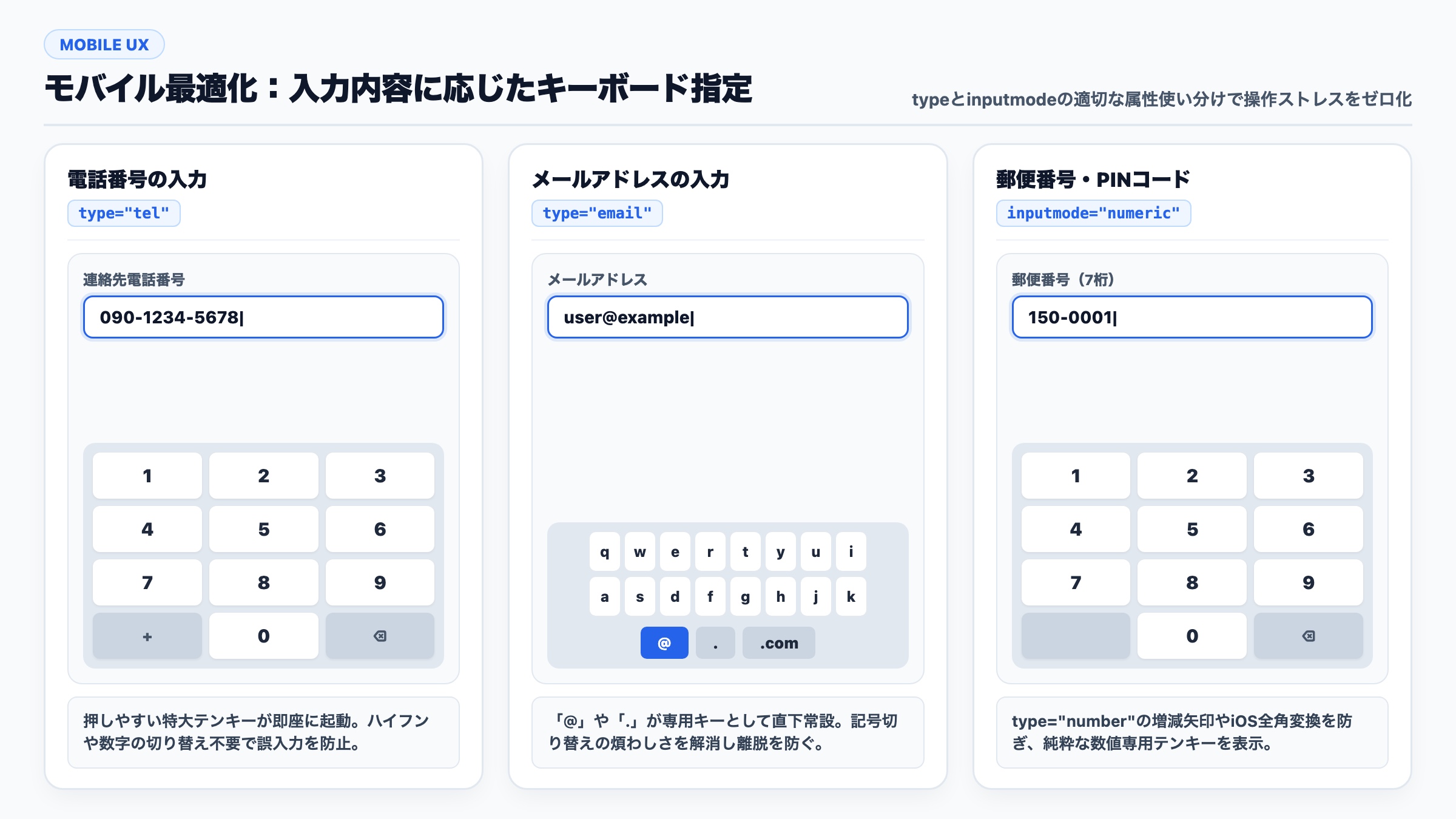
HTMLの type 属性や inputmode 属性を正しく設定することで、ユーザーに必要なキーボードを自動的に表示できます。
| 入力内容 | 推奨設定 | 表示されるキーボード |
|---|---|---|
| 電話番号 | type="tel" | テンキー(数字専用) |
| メールアドレス | type="email" | @や.が入力しやすい配列 |
| 数字のみ(郵便番号・PIN等) | type="text" inputmode="numeric" | テンキー |
| テキスト | type="text" | 標準キーボード |
type="number" を安易に使うのは避けましょう。
数値入力欄だからといって type="number" を使うと、ブラウザが数値の増減ボタン(スピナー)を表示したり、指数表記の「e」が入力できてしまったりします。
郵便番号や電話番号、カード番号など「数字しか入力させたくない」フィールドには、type="text" に inputmode="numeric" を組み合わせるのが適切です。
実際の現場でも、type 属性の指定を忘れたまま実装が進んでiOSで全角数字が入力されてしまうトラブルを経験したことがあります。
設計の段階でFigmaの注釈(Annotation)やSpec資料にキーボードタイプを明記しておくと、実装時のミスを防ぎやすくなります。
デザイン側でできることとして、Figmaコンポーネントのプロパティや説明欄に「inputmode="numeric"」のように属性を記載しておくと、開発チームへの引き渡し時に漏れが出にくくなります。
フォームUXの5つのチェックリスト
設計が終わったタイミングで、以下の5点を確認しておきましょう。
- ラベルは常時表示されているか(プレースホルダーのみでラベルを代替していないか)
- バリデーションはフォーカスアウト時に動作するか(送信時のみ・入力中リアルタイムの乱用はないか)
- エラーはフィールドの直下に表示されているか(フォームの上部・下部にまとめて表示していないか)
- エラーメッセージは「どう直せばよいか」まで書かれているか(「エラーです」で終わっていないか)
- モバイルで適切なキーボードが起動するか(
type/inputmodeの指定漏れはないか)
フォームは一見シンプルな画面に見えますが、ユーザーが実際に情報を入力して送信するという「最も重要なインタラクション」が発生するUIです。
この5点を押さえるだけで、完了率が変わる実感があります。
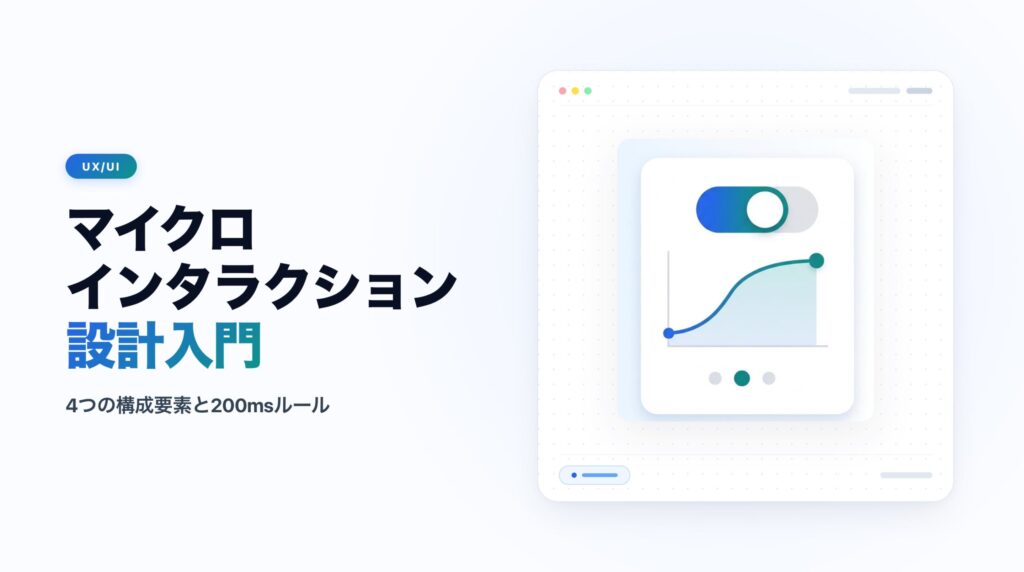
フォームを通過するユーザーのバリデーション設計については、マイクロインタラクションの考え方とも密接に関係しています。
フィードバックの設計に興味がある方は、あわせてこちらも参考になります。
また、フォームのエラー状態や送信完了状態など、コンポーネントの「状態(States)」を設計段階で考慮しておくことも重要です。
まとめ:フォームUXは細部の仕様定義で決まる
フォームのUI設計は見た目以上に「状態変化」と「仕様の詰め」が体験を左右します。
ラベルの常時表示、フォーカスアウト時のバリデーション、解決策を示すエラーメッセージ、モバイルのキーボード指定など、どれも設計段階でFigmaや仕様書に一言添えるだけで実装の手戻りを大きく防げます。
まずは次回のフォーム設計やデザインレビューで、今回のチェックリストを活用してみてください。