こんにちは!
UIデザイナーのYunyです。
仕事でiOSアプリのUIデザインやWebの画面設計をしている時、「機能はちゃんと満たしているはずなのに、なぜか使いにくい…」「画面遷移のアニメーションが、どうもしっくりこない」と、プレビュー画面を見つめながら頭を抱えてしまうこと、ありませんか?
(私はよくあります…!)
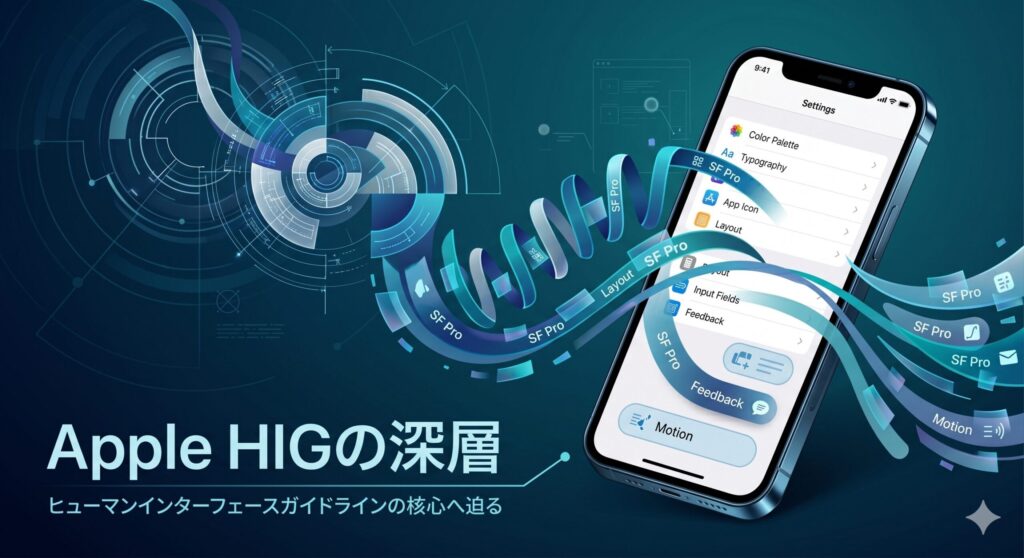
毎年、Appleの開発者会議「WWDC」で華やかな新機能が発表されるたび、私たちデザイナーはその滑らかさに驚かされます。実はその裏側では、公式デザインガイドライン「Human Interface Guidelines(HIG)」もまた、ひっそりと、しかし確実にアップデートを重ねているのです。
前回の記事(Appleのガイドラインが教えてくれる、心地よさ)では、44ptのタップ領域や11ptの文字サイズといった「心地よさの基本ルール」をお話ししました。
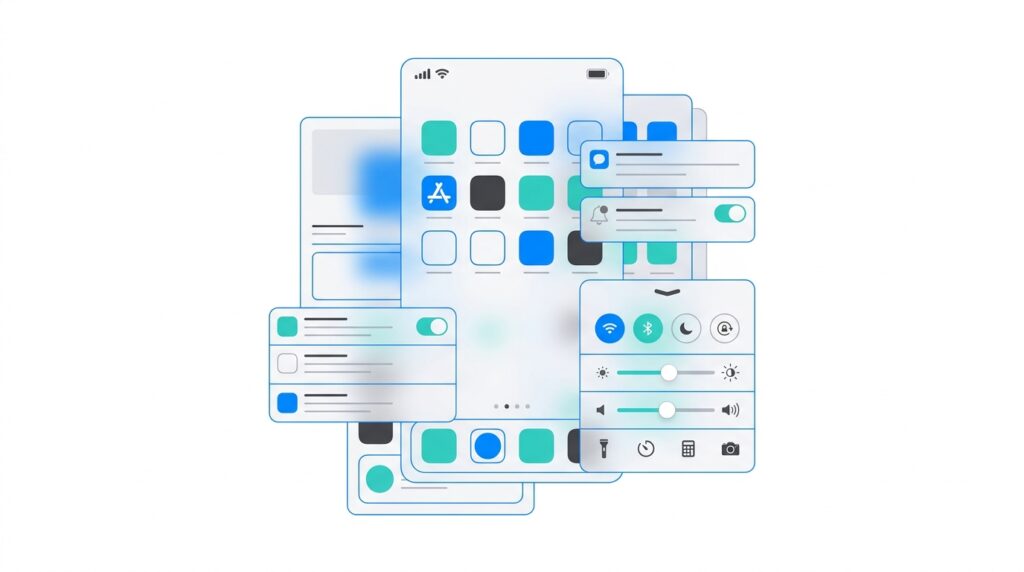
しかし、実務でUIの壁にぶつかった時、本当に解決の糸口となるのは、そのさらに奥にある深い設計思想です。
今回は、Appleの公式ガイドラインについて、より実践的な視点から深掘りしてみましょう。
本記事では、HIGの特徴である「流体UI」や「空間記憶」のメカニズムなど、UX向上とユーザビリティ改善に直結する深い部分について、一緒に見ていきましょう!
1. HIGの最大の特徴:「見た目」ではなく「物理法則」の再現
Appleのデザインガイドライン(HIG)について調べる時、多くの方が「ボタンの角丸のサイズ」や「色のルール」を探しがちです。
しかし、HIGの最大の特徴は、画面の見た目だけではありません。「現実世界の物理法則」をデジタル空間に緻密に再現している点にあります。
Webサイトやアプリを開発するとき、ボタンのホバーや画面の切り替えにアニメーションをつけるのは、今や当たり前になっていますよね。ですが、HIGが提唱する動きは、単なる「装飾」とはまったくの別物です。
その代表的な概念が、「ジェスチャーの中断可能性(Interruptibility)」です。
たとえば、画面をスワイプして閉じようとしたけれど、途中で「やっぱりやめた」と指を戻したとします。
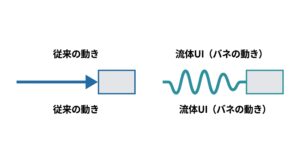
CSSでよく使われる transition: 0.3s ease-in-out のような「決められた時間で完結する」動きだと、途中でアニメーションが硬直してしまったり、不自然に元の位置へワープしたりします。
しかし、HIGの思想では、画面内の要素は「ゴム紐で指と繋がっている」かのように振る舞わなければなりません。
指を戻せば、バネのように力を吸収して滑らかに方向転換する動きが求められます。
ユーザーの指の動きに対して、要素に「質量」と「摩擦」を持たせること。
このバネ(Spring)ベースの物理演算への移行こそが、本質的な流体UI(Fluid Interfaces)の実装であり、ユーザーに「心地よい」と感じさせるUIデザインの絶対的な基礎となります。
2. 画面の中に「建築物」を建てる。空間記憶とメタファーの法則
私たちはデジタル空間を移動する際、無意識のうちにそこを「現実の建築物や部屋」として錯覚(マッピング)して記憶しています。
HIGは、この人間の「空間記憶」のメカニズムを、極めて厳密に設計に落とし込んでいます。
特に画面設計で重要なのが、Z軸(奥行き)と画面遷移の一貫性です。
HIGでは、新しい画面へ移る際の動きに明確なルールが設けられています。
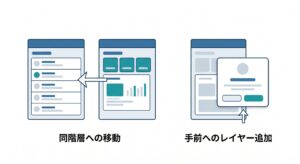
- 右からスライドしてくる画面:隣の部屋(同階層)への移動を意味します。
- 下から覆いかぶさる画面(モーダル):手前のレイヤー(一時的な作業)の出現を意味します。机の上に、一時的に別の書類を重ねるような感覚ですね。
これらを「かっこいいから」「実装が楽だから」という理由だけで混在させてしまうと、ユーザーは「今自分が建物のどこにいるのか」を一瞬で喪失し、強いストレスを感じてしまいます。
迷わないUIを作るためには、この現実空間のルールを意識することがとても大切になります。
デザインのルールは迷子を防ぐ地図
普段色々なアプリを触っていて、「あれ、さっきの画面にどうやって戻るんだっけ?」と一瞬迷子になった経験はありませんか?実はそれ、画面が「右からスライドしてくるか」「下から覆いかぶさるか」という動きのルールが統一されていないことが原因だったりします。
画面遷移のアニメーションは、単なる見栄えの演出ではありません。ユーザーの脳内に「今どこにいるか」の地図を描かせるための、とても理にかなった仕組みだったのですね。
3. 視覚の限界を補う「第6の感覚」。フィードバックと触覚のデザイン
画面は、ただ見つめるだけのものではなく、私たちが直接「触れる」ものです。
「カチッ」「ブルッ」という微細な端末の振動(フィードバック)が、操作の確証を与え、UX向上に大きく貢献することをご存知でしょうか。
HIGには、成功(Success)、警告(Warning)、失敗(Error)といった状態に応じて、それぞれ異なるHaptic(触覚)パターンが定義されています。
この「確証」がないと、ユーザーは「本当にボタンを押せたかな?」と、毎回視覚だけで判断しなければならず、気づかないうちに疲労が蓄積していきます。
Webデザインなど、直接スマートフォンを振動させることが難しい場面でも、この「触覚的な確証」を視覚で擬似体験させる工夫は、実はアプリの動きから学ぶことができます。
補足:視覚による触覚の擬似体験
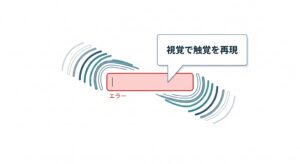
アプリのパスコードやログイン画面などでエラーが出た際、ただ赤い警告文を出すだけでなく、要素がわずかに「ブルッと横に振れる(首を振るジェスチャー)」アニメーションが実装されていることがありますよね。個人的に、このUXのアプローチがとても好きです。
というのも、ユーザーは文字を読む前に「間違えた」ことを直感的に(まるで触覚に近い感覚で)理解できるため、適した場面で使えば、ユーザビリティの向上に非常に効果的だと感じるからです。
あわせて読みたい
「使いにくい」感覚をどう言葉にするか悩んだら
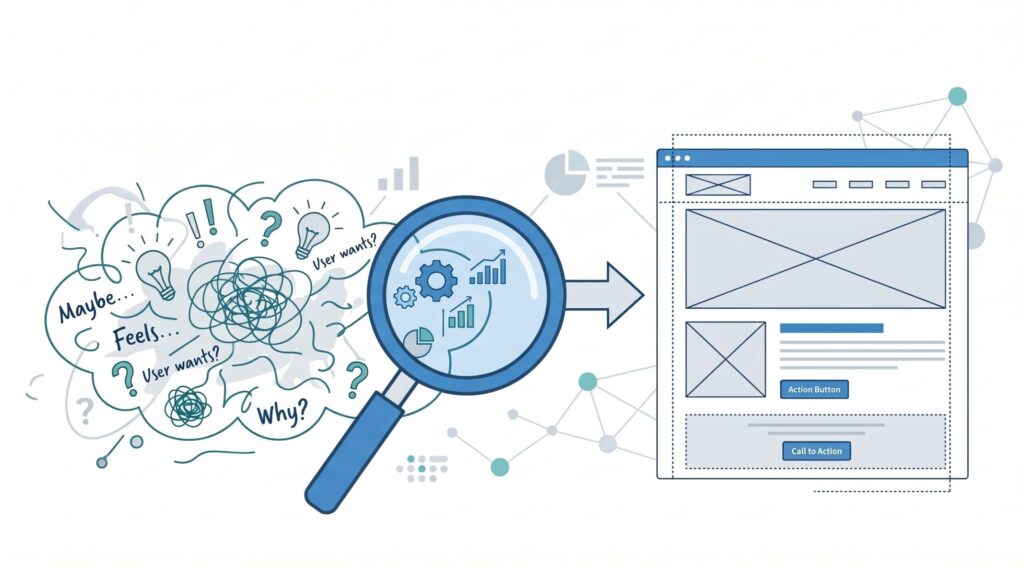
専門用語なしでUXデザインの基本を復習したい方はこちら
まとめ:WWDCの向こう側にある「人間」への理解
AppleのHIGについて調べ、深く読み解いていくと、それが単なるUIデザインのルールブックではないことに気づかされます。
毎年WWDCで開催されるデザインセッションを見ると、Appleのデザイナーたちが「なぜその色にしたのか」「なぜそのバウンドなのか」を熱っぽく語っています。
それはまさに「人間がどう世界を認識し、どう動くのか」という、心理学と物理学の深い研究発表そのものです。
仕事の中で、「なぜこの画面は使いにくいのだろう?」と悩んだ時は、ぜひHIGの思想に立ち返ってみてください。
私たちが日々接している洗練されたアプリの心地よさは、こうした「無意識のストレスを先回りして排除する気遣い」の積み重ねによって作られています。
明日、あなたが設計する一つのボタン、一つのアニメーションに、少しだけ「現実世界の質量」や「空間のメタファー」を宿らせてみてください。
ほんのわずかな違いかもしれませんが、その見えない深みこそが、ユーザーの悩みを解決し、無意識下で惹きつける真の心地よさへと繋がるはずです。
終わりに
最後までお読みいただき、ありがとうございます!
私たちが普段何気なく使っているアプリやサイトの裏側には、これほどまで深く人間を観察した作り手の配慮が隠れています。
この記事が、実務でUIデザインに悩んだ時のちょっとしたヒントや糸口になれば、とても嬉しいです。
これからも、心地よいデザインの探求を一緒に楽しんでいきましょう。
それでは、良いデザインライフを!